Jumat, 22 September 2017

Mengatasi Bluetooth Yang Tidak Terdeteksi Di Android

Bluetooth android tidak terdeteksi - Bagaimana cara mengatasi bluetooth tidak terdeteksi di hp android ? Tentu berbagai manfaat bluetooth pada smartphone android namun apa hasilnya jikalau bluetooth tidak bisa mendapatkan file dari perangkat android lainnya. Padahal fungsi utama dari fitur bluetooth hp android ini memang untuk mengirim file maupun mendapatkan file dari ponsel android lainnya. Jika sudah terdapat duduk kasus pada bluetooth hape android ibarat tidak bisa mendeteksi keberadaan bluetooth orang lain niscaya kita akan berpikir tidak terdeteksinya bluetooth di hp kita dikarenakan telah terjadinya suatu kerusakan.

Namun kita tidak perlu gegabah mengambil tindakan ketika bluetooth tidak terlihat oleh perangkat lain lantaran bluetooth hp android yang tidak bisa connect tersebut belum tentu disebabkan dari kerusakan pada hp android yang kita miliki. Terkadang salah pada ketika melaksanakan setting bluetoth hp android juga sanggup menciptakan tidak sanggup pairing dengan bluetooth smartphone android lannya. Lalu bagaimana cara menghubungkan bluetooth hp android ke perangkat bluetooth lainnya ? Meskipun demikian, perlu untuk kita ketahui bahwa kini ini teknologi bluetooth jauh kalah cepat jikalau dibandingkan dengan teknologi wifi yang bisa 80% lebih cepat ketika mengirimkan file.

Oleh lantaran itu pada kesempatan kali ini kami akan mencoba membuatkan cara ketika kita menghadapai problem bluetooth yang tidak mau pairing dengan perangkat lain. Dengan begitu, kita tidak perlu jauh - jauh pergi ke daerah service hp android hanya lantaran bluetooth android tidak terdeteksi yang disebabkan kesalahan ketika mengaktifkan bluetooth tersebut. Mari eksklusif saja kita simak ulasan selengkapnya mengenai cara mengatasi bluetooth hp android yang tidak terlihat oleh perangkat lain di bawah ini.

Mengatasi Bluetooth Yang Tidak Terdeteksi Di Android

cara mengatasi bluetooth tidak terdeteksi di hp android Mengatasi Bluetooth Yang Tidak Terdeteksi Di Android

Pada beberapa versi operasi ponsel android mempunyai sajian yang berbeda - beda dan opsi tersendiri di halaman pengaturan bluetooth akan tetapi itu semua bukanlah suatu duduk kasus lantaran setelannya tetap sama saja. Di bawah ini merupakan tata cara untuk mengatasi bluetooth yang tidak terdeteksi di hp android, diantaranya :

Cara mengatasi bluetooth tidak bisa connect dengan perangkat lainnya


  1. Pertama - tama pastikan bluetooth hp android sudah benar - benar aktif
  2. Kemudian masuk pada pengaturan bluetooth hp android dengan cara : "Setting >> Jaringan & Nirkabel >> Setelan Bluetooth"
  3. Apabila kita sudah masuk pada sajian pengaturan bluetooth maka centang pada pilihan sajian "Dapat Ditemukan" 
  4. Terkadang beberapa ponsel akan membuktikan menit untuk menampilkan bluetoothnya untuk proses pairing, Namun ada juga yang sanggup memilih, dan jikalau pada ponsel android kita sanggup menentukan silahkan pilih pada opsi "Waktu sanggup ditemukan" sebagai "Jangan pernah"
  5. Langkah terakhir pastikan bluetooth hp android yang kita miliki sudah sanggup terhubung ke bluetooth lainnya, jikalau sudah bisa maka itu artinya bluetooth hp android sudah sanggup terdeteksi kembali

baca juga :

Demikian postingan kami kali ini yang gres saja kita bahas mengenai cara menampilkan bluetooth hp android (pairing). Semoga artikel kami kali ini sanggup menawarkan manfaat untuk kita semua, sekian dan terima kasih ..

Kamis, 21 September 2017

Wisata Banyuwangi - Menikmati Pesona Alam Kawah Ijen ( Ijen Crater ) yang Menakjubkan

Wisata Banyuwangi - Menikmati Pesona Alam Kawah Ijen ( Ijen Crater ) yang Menakjubkan


Wisata Banyuwangi - Pesona Alam Kawah Ijen ( Ijen Crater ) yang Menakjubkan

Hai guys kali ini saya akan membagikan pengalaman saya ketika saya berada di tempat wisata yang memiliki keindahan alam yang luar biasa yaitu Kawah Ijen. Nama wisata ini pasti sudah tidak asing lagi terdengar ditelinga kita. Kawah Ijen telah banyak dikenal oleh wisatawan lokal maupun asing. Tempat wisata ini tidak pernah sepi, setiap harinya selalu ada pengunjung yang datang. Kawah Ijen terletak di gunung Ijen. Untuk melihat Kawah Ijen kita harus mendaki gunung Ijen terlebih dahulu, start pendakian di buka pada pukul 03.00 wib.

Saat berada di Ijen saya bermalam di sana, saya bersama teman-teman mendirikan tenda. Tepat sebelum start pendakian dibuka kaki saya terasa sakit sekali, karena kaki saya terlalu lelah dan di tambah dengan dinginnya udara yang ada di sana tapi untungnya teman saya membantu, dia membuatkan api unggun agar saya dapat menghangatkan badan. Saat mendaki anda akan melewati jalur pendakian yang menanjak, bisa di bilang melelahkan bagi yang belum terbiasa mendaki seperti saya, tapi karna mimpi saya yang dari dulu ingin mendaki gunung dan ingin menikmati keindahannya, sakit yang ada tidak menghalangi niat saya untuk pendakian pertama saya. Semangat dan keinginan saya untuk melihat Kawah Ijen akhirnya terwujud.

Kawah Ijen atau gunung Ijen Banyuwangi terletak di perbatasan Kabupaten Banyuwangi dan Kabupaten Bondowoso, Jawa Timur, dengan ketinggian puncak Gunung Ijen 2.443 meter di atas permukaan laut. Kawah Ijen merupakan kawah sebuah gunung ter-asam di dunia yang berwarna hijau kebiruan. Memiliki dinding kaldera setinggi 300-500 meter sedangkan luasnya mencapai 5.466 hektar. Untuk ukuran kawahnya sendiri kurang lebih 20 km. Kawah tersebut memiliki kedalaman sekitar 300 meter di bawah dinding kaldera. Kawah Ijen merupakan wisata yang sangat menakjubkan, Indonesia beruntung memilikinya. Keindahan alam yang di tawarkan sangat luar bisa, sepanjang perjalanan mendaki kita bisa menikmati pemandangan kompleks pegunungan Ijen.

Selain Kawahnya yang indah pada saat di kawah Ijen kita juga dapat menyaksikan fenomena Blue fire.Blue fire ini adalah api biru yang keluar saat gas vulkanik yang mengandung belerang panas bersuhu 660 derajat celcius terbakar saat bersentuhan dengan udara. Blue fire hanya bisa dilihat saat dini hari. Jika anda berniat untuk melihat blue fire anda harus mendaki lebih cepat saat start pendakian di buka. Jangan lupa saat berkunjung ke Kawah Ijen anda sebaiknya membawa masker, karena biasanya bau belerang yang kuat menyulitkan kita untuk bernafas. Bau belerang tidak selalu tercium hanya saja ketika tertiup angin bau belerang akan tercium sangat menyengat.

Blue Fire


Pada saat melakukan pendakian malam hari jangan lupa untuk membawa senter, karena tidak ada penerangan saat kita berada di gunung. Sebaiknya gunakan masker gas jika ingin turun ke kawah atau melihat Blue fire yang dapat menyaring uap belerang. Wisatawan dapat menyewa masker pada penambang belerang. Jangan sekali-kali menyentuh air kawah karna air danau Kawah Ijen sangat asam. Jangan terlalu lama di dalam kabut atau uap belerang jika tak tahan bisa mual-mual, pusing bahkan pingsan. Saat melakukan pendakian pada malam hari jangan lupa untuk memakai jaket dan sebaiknya menggunakan sepatu agar pendakian terasa nyaman. Sekali - kali cobalah untuk bermalam di sana atau mendirikan tenda pasti akan terasa sangat menyenangkan.

Sekian ulasan tentang Wisata Banyuwangi - Menikmati Pesona Alam Kawah Ijen ( Ijen Crater ) yang Menakjubkan semoga bermanfaat dan bisa menjadi refrensi bagi yang belum pernah ke Kawah Ijen.

Memahami Segitiga Exposure - Nyawa Fotografi

Memahami Segitiga Exposure - Nyawa Fotografi


Memahami Segitiga Exposure - Nyawa Fotografi

Fotografi adalah tentang pencahayaan. Saat memotret dengan minim cahaya atau terlalu kurang cahaya hasil foto anda akan menjadi terlalu gelap, dan sebaliknya jika terlalu banyak cahaya foto anda akan menjadi terlalu terang. Dari permasalahan tersebut beberapa detail pada foto akan hilang.
Anda bisa menggunakan Aperture, Shutter Speed dan ISO untuk menghasilkan Exposure yang tepat.


1. Aperture


Lubang di dalam lensa untuk dilewati cahaya atau bukaan lensa dimana cahaya masuk. Jadi semakin lebar bukaan pada lensa semakin banyak cahaya yang masuk dan sebaliknya semakin kecil bukaan pada lensa semakin sedikit cahaya yang masuk. Aperture dinyatakan dalam satuan f-stop atau dilambangakn dengan huruf (f). Nomor setting bukaan adalah terbalik dengan besarnya bukaan. Misalnya angka kecil berarti bukaan besar dan angka besar bukaan kecil. Selain cara mengatur cahaya yang masuk, aperture juga di gunakan untuk mengatur depth of field ( ketajaman/fokus pada foto yang dihasilkan)

2. Shutter Speed

Shutter speed ( kecepatan rana ) adalah kecepatan atau lamanya shutter membuka sehingga cahaya mengenai sensor. Semakin lama durasinya semakin banyak cahaya yang masuk ke kamera sehingga hasil foto akan bertambah terang dan semakin cepat durasinya maka hasilnya semakin gelap. Shutter speed diukur dalam satuan detik, misalnya : 1/2000 ( sangat cepat ), 1/1000, 1/500, 1/250, 1/250, 1/125, 1/60, 1/30, 1/15, 1/8, 1/4, 1/2, 1, 2, 4, dan 8 detik ( sangat lambat ).

Selain mengatur cahaya yang masuk ke kamera , efek lain dari shutter speed adalah :

A. Dapat membekukan objek yang bergerak ( Freeze ) jika menggunakan shutter speed yang sangat cepat. seperti memotret satwa liar atau mobil yang sedang bergerak

B. Dapat membuat objek bergerak menjadi blur, jika menggunakan shutter speed yang lambat. seperti membuat foto light painting yang membutuhkan shutter speed yang  lambat. Saat memoret menggunakan shutter speed lambat disarankan anda menggunakan tripod agar foto yang dihasilkan terlihat sempurna.

light painting


3. ISO

ISO adalah sensitifitas sensor kamera terhadap cahaya. ISO dengan angka yang besar atau tinggi akan menurunkan kualitas gambar karena muculnya bintik-bintik pada gambar atau biasa disebut ( noise ). Tapi saat memotret dengan kondisi sedikit cahaya atau di dalam ruangan ISO tinggi seringkali dibutuhkan.

Demikian ulasan tentang Memahami Segitiga Exposure - Nyawa Fotografi semoga bermanfaat.
SELAMAT BERKARYA...:)

Mode Pemotretan pada Kamera DSLR

Mode Pemotretan pada Kamera DSLR


Mode Pemotretan pada Kamera DSLR 


Setiap kamera DSLR pasti memiliki mode pemotretan. Mode ini berbentuk bulat seperti roda kecil yang terdapat pada bagian atas kamera. Pada setiap mode terdapat simbol atau gambar yang memiliki fungsi yang berbeda. Secara garis besar mode kamera dibagi menjadi 3 bagian yaitu, manual, semi otomatis dan otomatis.

  • Full Manual

Mode Manual ( M )

Mode Manual merupakan mode paling kreatif pada kamera DSLR. Untuk menggunakan mode ini anda harus memahami terlebih dahulu tentang pengaturan pencahayaan seperti Aperture, Shutter Speed dan ISO. Mode manual di lambangkan dengan huruf M. Fungsinya yaitu mengatur kamera dalam mode manual penuh artinya mode ini memberikan kebebasan penuh pada anda untuk mengontrol. Pada mode ini anda dapat mengatur Aperture, Shutter Speed, ISO dan lain-lain sesuai dengan keinginan anda.

  • Mode Semi Otomatis

Mode Aperture Priority ( A atau Av )

Pada kamera Canon bernama Aperture Priority dan pada Nikon Aperture Value. Mode ini memungkinkan anda untuk mengatur Aperture (f-stop) secara manual, sementara kamera akan mengatur nilai Shutter Speed. Nilai ISO dapat anda tentukan secara manual. Aperture Priority dapat di gunakan jika anda ingin mengontrol Depth of Field ( ketajaman/fokus pada foto yang dihasilkan ). Pemanfaatan Depth of Field secara kreatif akan menambah daya tarik pada foto. Aperture Priority akan menjadi penting ketika anda ingin menentukan mana area foto yang akan dibuat tajam atau blur.

Mode Shutter Priority ( Tv atau S )

Pada mode ini anda dapat mengatur Shutter Speed dan ISO secara manual. Sedangkan Aperture akan otomatis mengikuti tanpa perlu anda setting. Untuk itu dalam mode Shutter Speed jika anda ingin memotret obyek yang bergerak atau membekukan obyek yang bergerak anda harus menggunakan Shutter Speed yang cepat seperti memotret satwa liar, balap mobil dan lain-lain. dan jika anda ingin memotret gerakan obyek yang blur anda dapat menggunakan Shutter Speed yang lambat.

Mode Program ( P )

Pada mode Program anda dapat mengatur ISO secara manual, Shutter Speed dan Aperture diatur otomatis oleh kamera. Mode ini bisa dianggap mirip dengan mode full otomatis karena kamera masih mengatur exposure pada foto.

  • Mode Otomatis

Mode Auto

Pada semua kamera pasti terdapat mode auto, biasanya mode auto ini dipakai untuk memudahkan pengguna dalam pengoprasian kamera. Pengaturan otomatis dilakukan oleh kamera, sehingga anda tidak perlu mengatur nilai Aperture, Shutter Speed dan ISO. gambar yang di hasilkan pada mode ini memiliki pencahayaan yang seimbang. Jika dianggap kurang cahaya maka secara otomatis kamera akan menggunakan bantuan flash pop up untuk mengimbanginya. Walaupun mudah dan praktis cobalah sekali-kali untuk memutar mode anda ke Manual atau Semi Manual agar kemampuan anda semakin meningkat.

Mode Potrait

Simbol atau gambar pada Potrait adalah bergambar kepala. yang di gunakan untuk memotret jarak dekat. pada mode ini foto yang di hasilkan akan memiliki background blur atau tidak fokus.

Mode Landscape

Simbol atau gambar pada Landscape adalah gunung. fungsi dari mode Landscape ini untuk memotret pemandangan. Pada mode ini obyek dan background akan nampak dengan jelas. karena Landscape menggunakan depth of field yang lebar.

Mode Close - up

Simbol atau gambar pada Close-up adalah bunga. Memotret pada mode ini menggunakan jarak dekat pada obyek. Mode Close-up cocok di gunakan untuk memotret bunga, serangga dan obyek yang kecil
lainnya.

Mode Sports

Simbol atau gambar pada Sports di gambarkan seperti orang berlari. digunakan untuk memotret obyek yang bergerak atau membekukan obyek. Pada mode ini memungkinkan anda memotret obyek yang bergerak seperti balap mobil, orang yang berolahraga dan lain-lain.

Mode Night Potrait

Pada mode ini digunakan untuk memotret dengan kondisi minim cahaya atau malam hari. Saat menggunakan mode ini disarankan untuk menggunakan tripod karna Night Potrait menggunakan Shutter Speed yang lama, agar foto yang di hasilkan tidak blur.

Demikian ulasan tentang Mode Pemotretan pada Kamera DSLR semoga bermanfaat.
SELAMAT BERKARYA....:)


Dasar Fotografi yang akan Meningkatkan Kemampuan Anda


Dasar Fotografi yang akan Meningkatkan Kemampuan Anda


Dasar Fotografi yang akan Meningkatkan Kemampuan Anda

Bicara tentang fotografi, fotografi adalah sebuah seni. seni tentang bagaimana kita menciptakan sebuah foto dengan penuh makna melalui sebuah kamera dengan melihat dari sudut pandang yang berbeda. Saat ini fotografi semakin mudah dilakukan oleh siapa saja dan dimana saja. Banyak orang yang ingin membuat foto - foto yang indah tanpa ingin mengetahui dasarnya. Namun tidak mudah untuk menciptakan hasil foto yang indah dan tidak ada cara instan atau cara cepat untuk itu. Anda membutuhkan proses dan kerja keras untuk mendapatkan hasil foto yang anda inginkan.

Belajar fotografi sebaiknya dimulai dari mengenali dasar - dasarnya terlebih dahulu atau step by step sehingga anda dapat menggunakan kamera anda secara maksimal. Agar nanti jika ingin melangkah ke tahap yang lebih sulit anda sudah mengerti apa yang harus anda lakukan.
berikut beberapa pengetahuan dasar tentang fotografi yang perlu anda ketahui :

1. Mengenal Kamera

Sangat penting untuk mengenali dan memahami fungsi - fungsi dari setiap tombol yang ada di kamera anda, karena anda yang akan mengendalikan kamera sesuai keinginan anda. kemampuan anda juga ditentukan dengan sebaik apa anda dapat menyeting kamera anda karena pada akhirnya setingan tersebutlah yang akan menciptakan indah atau tidaknya hasil foto yang telah anda jepret.


2. Mengenal Mode Pemotretan

Pada kamera DSLR terdapat banyak mode pemotretan yang memiliki macam - macam pilihan pengoprasian kamera. dimulai dari (Auto) hingga (Manual). Fungsi pada setiap mode pemotretan berbeda-beda. Sehingga anda dapat memilih mode pemotretan sesuai kebutuhan anda.

3. Memahami Eksposur

Saat memotret dengan minim cahaya atau terlalu kurang cahaya hasil foto anda akan menjadi terlalu gelap, dan sebaliknya jika terlalu banyak cahaya foto anda akan menjadi terlalu terang. Dari permasalahan tersebut beberapa detail pada foto akan hilang. Anda bisa menggunakan Aperture, Shutter Speed dan ISO untuk menghasilkan Exposure yang tepat.

4. Mengenal Lensa Pada Kamera

Lensa adalah salah satu dari dua komponen utama yang membentuk sebuah kamera. Setiap lensa kamera memiliki jenis yang beragam selain itu harganya cukup mahal. Jadi jangan sampai salah memilih lensa untuk kamera anda.

5. Memahami Teknik Dasar Fotografi

Teknik dasar fotografi ini perlu anda pelajari karena teknik ini akan sangat membantu saat dalam proses memfoto. Teknik dasar fotografi yaitu, teknik Pengambilan Gambar (Type of Shot) dan Sudut Pengambilan Gambar (Angle Kamera).

6. Menyusun Komposisi dalam Fotografi


Komposisi dalam fotografi adalah cara menyusun elemen-elemen obyek foto secara keseluruhan. Menyusun komposisi tidaklah mudah perlu berlatih dan pembiasaan agar kita terbiasa memotret dalam kondisi apapun sehingga dapat menciptakan komposisi yang sempurna.

7. Genre dalam Fotografi

Ada banyak genre atau aliran dalam fotografi yang dapat anda pelajari, jika anda belum menemukan anda lebih suka memotret dalam genre apa cobalah semua genre agar anda tahu perbedaan masing-masing pada setiap genre fotografi


Terus berlatih untuk mendapatkan hasil foto seperti yang anda inginkan.
Demikian ulasan mengenai Dasar Fotografi yang akan Meningkatkan Kemampuan Anda semoga bermanfaat.
SELAMAT BERKARYA..... :)


Minggu, 17 September 2017

Cara Mengatasi Bluetooth Hp Android Yang Tidak Dapat Aktif

Bluetooth hp android error - Bagaimana cara memperbaiki bluetooth yang tidak sanggup diaktifkan di hp android ? Kejadian dimana bluetooth dan wifi tidak sanggup diaktifkan tentu kita pernah alami sebagai pengguna smartphone android. Bluetooth merupakan salah satu fitur yang berfungsi untuk memudahkan kita dikala pentransferan data atau file dalam waktu yang singkat dan tanpa kabel pada ponsel maupun smartphone android. Mengingat pentingnya peranan bluetooth tersebut, kita harus tanggap dan sesegera mungkin untuk memperbaiki kalau bluetooth di hp android rusak.

Kerusakan pada fitur bluetooth android juga sangat beragam, contohnya saja menyerupai bluetooth android yang tidak sanggup nyala atau aktif, bluetooth yang tidak sanggup mendapatkan file maupun gagal mengirim file, bluetooth tidak sanggup menemukan perangkat lain dan juga bluetooth tidak sanggup terhubung di ponsel android. Selama hp android tidak pernah mengalami benturan / terjatuh yang merusak perangkat bluetooth, kita sanggup mengatasi bluetooth ponsel android yang error tersebut kalau sistemnya sudah kembali normal. Lalu bagaimana cara memperbaiki bluetooth yang tidak sanggup dioperasikan pada smartphone android tersebut ? Maka dari itu penting bagi kita untuk mengetahui terlebih dahulu penyebab bluetooth tidak berfungsi di android supaya kita tidak perlu memperbaiki komponen lainnya yang tidak rusak.

Oleh alasannya ialah itu pada kesempatan kali ini kami akan mencoba menyebarkan tips kalau kita menghadapi problem menyerupai bluetooth yang tidak mau nyala tersebut. Langkah - langkah di bawah ini merupakan beberapa penanganan bluetooth ponsel android yang tidak sanggup hidup pada cuilan software. Kaprikornus selama perangkat android belum pernah mengalami benturan benda keras atau terjatuh yang menciptakan hardware rusak, terdapat kemungkinan bluetooth yang tidak sanggup dihidupkan tersebut masih sanggup kita atasi sendiri. Tanpa harus membuang waktu lagi, mari pribadi saja kita bahas cara mengatasi bluetooth hp android yang tidak sanggup nyala secara lengkap dibawah ini.

Cara Mengatasi Bluetooth Hp Android Yang Tidak Bisa Aktif

cara memperbaiki bluetooth yang tidak sanggup diaktifkan Cara Mengatasi Bluetooth Hp Android Yang Tidak Bisa Aktif


Seperti yang sudah kita bicarakan tadi untuk mengatasi bluetooth smartphone android error menyerupai tidak mau menyala, bluetooth gagal mengirim file, atau bluetooth tidak mau mendapatkan file, berikut langkah - langkah yang perlu untuk kita lakukan :

Memperbaiki bluetooth yang tidak berfungsi di hp android


1. Clear Cache

Cache pada suatu smartphone android mempunyai fungsi biar sistem sanggup lebih gampang ataupun mempercepat suatu aplikasi terbuka. Akan tetapi tidak menutup kemungkinan juga kalau bluetooth yang tidak sanggup aktif atau on tesebut berasal dari cache yang menumpuk. Oleh kerena itu dengan kita membersihkan cache yang tersimpan secara otomatis pada aplikasi bluetooth bawaan dari pabrik sanggup membantu mengatasi bluetooth yang tidak berfungsi tersebut. Untuk membersihkan cache aplikasi sanggup kita lakukan dengan langkah sebagai berikut :
  • Masuk pada sajian Setting > Apps > All kemudian buka dan cari aplikasi Bluetooth dan terakhir tap Clear cache.

2. Clear data

Hampir sama menyerupai diatas namun dengan memakai fitur ini kita akan membersihkan data yang tersimpan menyerupai daftar nama Bluetooth dari hp atau Tablet yang sebelumnya telah terbaca. Untuk membersihkan data aplikasi sanggup kita lakukan dengan langkah sebagai berikut :
  • Masuk pada sajian Setting > Apps > All kemudian buka dan cari aplikasi Bluetooth dan terakhir tap Clear data.

3. Atasi dengan "Bluetooth Fix Repair"

Bluetooth Fix Repair merupakan salah satu aplikasi gratis yang ada di playstore hp android yang mempunyai fungsi memperbaiki sistem bluetooth yang error. Apabila kalau sesudah ponsel android diroot justu malah menciptakan bluetooth tidak sanggup aktif maka Bluetooth Fix Repair inilah yang sanggup menjadi solusinya.

4. Reboot smartphone

Salah satu cara termudah yang cukup ampuh untuk mengatasi bluetooth tidak terdeteksi di android ialah dengan melaksanakan reboot di hp android tersebut. Langkah - langkahnya sebagai berikut :
  • Matikan Android kemudian cabut baterai, sim card dan memory external (micro sd) kemudian biarkan selama beberapa menit. Setelah itu pasangkan dan hidupkan kembali.

5. Factory Reset

Langkah terakhir yang sanggup kita lakukan guna memperbaiki bluetooth android yang error tersebut ialah dengan melaksanakan factory reset. Meskipun factory reset mempunyai kelebihan mengembalikan dan memperbaiki sistem android yang telah rusak secara otomatis, kita harus memperhatikan beberapa hal sebelum melaksanakan reset pengaturan awal pabrik ini. Kita harus back up data dan file Android menyerupai file hiburan atau dokumen biar nantinya tidak terhapus ketika kita sudah melaksanakan factory reset tersebut.

baca juga :

Demikian artikel kami kali ini yang gres saja kita bahas mengenai problem bluetooth hp android yang tidak sanggup dihidupkan. Semoga sesudah membaca artikel diatas problem menyerupai bluetooth yang tidak sanggup aktif di smartphone android tidak kembali terjadi, sekian dan terima kasih ..

Kamis, 14 September 2017

Cara Setting Wifi Laptop Yang Tidak Berfungsi Konek Internet

Wireless / WiFi tidak berfungsi - Bagaimana cara menyambungkan wifi ke laptop windows 7  yang belum berfungsi ? Wireless atau yang sering kita kenal dengan nama wifi pada laptop merupakan salah satu fungsi paling istimewa yang dimiliki oleh laptop. Dengan adanya wifi pada laptop, kita sanggup memanfaatkan kegiatan diluar selain untuk bermain kita juga sanggup mencari jaringan internet ketika kondisi kita sudah mengaktifkan wifi di laptop. Pengaturan wifi pada laptop juga tidak terlalu rumit untuk mempercepat koneksi internet yang datang - datang lemot, akan tetapi ada suatu dilema yang menciptakan pengguna wifi kebingungan jikalau wifi pada laptop error tidak sanggup aktif atau pun tidak sanggup mencari jaringan internet yang ada.

Tersedianya akomodasi wireless pada laptop ini memperlihatkan berbagai manfaat yang ada di zaman ibarat kini ini.. Namun terkadang jikalau driver wifi belum terinstall sanggup menjadikan suatu penyebab Wireless atau Wifi sanggup tidak berfungsi. Lalu jikalau terjadi dilema ibarat itu cara menyambungkan internet hp ke laptop tersebut ? Selain muncul problem wifi tidak sanggup aktif, berikut ada beberapa dilema yang mungkin akan anda temukan pada laptop maupun notebook :
  • Pemberian IP secara manual, Network Connected namun tidak memperbaiki koneksi internet. Ketika Brosing tetap saja error.
  • Renew IP tidak memperlihatkan hasil.
  • Tidak sanggup ping ke luar komputer kita apalagi ke Internet, padalah komputer lainnya bisa.

Masalah WiFi pada laptop biasanya sering terjadi dikarenakan pada driver yang bermasalah. Semenjak pertama anda membeli suatu laptop perangkat WiFi sudah terpasang pada laptop, akan tetapi software wifi menjadi urusan penggunanya untuk menjalankan perangkat ini di laptop. Selain driver yang tidak terinstal secara benar, terjadinya file-file yang terinfeksi atau hilang alasannya virus sanggup menjadi penyebab WiFi tidak sanggup konek internet. Oleh alasannya itu kami disini kali ini akan membagikan cara mengatasi wifi pada laptop tidak sanggup konek internet, sehingga akan kesulitan untuk mencari suatu jaringan sinyal yang ada.

Cara Setting Wifi Laptop Yang Tidak Berfungsi Konek Internet


cara menyambungkan wifi ke laptop windows  Cara Setting Wifi Laptop Yang Tidak Berfungsi Konek Internet

1. Cara Setting / Mengaktifkan Wifi Yang Tidak Bisa Konek Internet


Pertama - tama harus anda pastikan jikalau kesalahan bukan pada jaringan laptop / komputer kita (Access Point atau Router). Untuk lebih memastikannya sanggup anda coba memakai jaringan yang sama pada laptop / komputer yang berbeda. Jika pada laptop lain sanggup dipakai namun pada laptop kita sendiri tidak bisa, ada kemungkinan diakibatkan oleh kegiatan jahat semacam malware atau virus dan sanggup juga alasannya ada pecahan dari sistem PC kita yang error.
Secara garis besar terdapat 11 dilema yang menjadi penyebab sistem jaringan wifi laptop kita menjadi error. Akan tetapi permasalahan yang ada tersebut sanggup dilakukan perbaikan sistem / komponen pendukung sistem yaitu :

  1. Clear Windows Update History
  2. Flush DNS Resolver Cache : Membersihkan temporari alamat DNS yang tersimpan di PC kita.  Secara default PC kita juga menjaid DNS resolver.
  3. Reset Internet protocol (TCP /IP)
  4. Reset Windows Firewall Configuration
  5. Repair winsock (reset catalog)
  6. Repair Workgroup Computer view
  7. Repair Internet Explorer
  8. Repair Windows /  Automatic Update
  9. Repair HTTPS/SSL/ Chriptography
  10. Renew Internet Connection
  11. Restore the Default hosts file : file .hosts sering manjadi sasaran Virus/mallware, file ini berisi defauut localhost (127.0.0.1). Kadang di rubah/ditambahi dengan DNS palsu oleh kegiatan jahat.

Penyebab lain wifi laptop tidak sanggup konek internet yakni komputer tidak sanggup koneksi Internet sehabis melaksanakan update anti virus Norman. Jika menjumpai komputer yang sudah terinstall Norman Security Suite tidak sanggup melaksanakan koneksi Internet sehabis NSS melaksanakan update (upgrade dari versi 7.3 ke versi 8.0),  silakan atasi dilema tersebut dengan melaksanakan langkah sebagai berikut :

* Untuk Windows Vista

  1. Klik [ Start->All Programs-> Accessories ]
  2. Klik kanan pada  “Command Prompt” kemudian klik “Run as administrator”
  3. Pada layar Command Prompt ketik perintah netsh winsock reset kemudian klik tombol “Enter”
  4. Restart komputer

* Untuk Windows XP

  1. Klik tombol [ Start -> Run -> ketik CMD kemudian klik tombol [ ok ] ]
  2. Pada layar Command Prompt ketik perintah netsh winsock reset kemudian klik tombol “Enter”
  3. Restart komputer
  4. Pada ketika komputer start, maka akan muncul pesan dari NSS yang menyatakan bahwa proses instalasi Norman berhasil dilakukan, kemudian restart ulang computer

baca juga artikel lainnya :

2. Wifi sudah konek ke Hostpot tapi tidak sanggup Internetan


Pada suatu ketika kita akan menemukan dilema wifi laptop sudah terkoneksi pada hotspot namun wifi belum sanggup mencari jaringan sehingga tidak sanggup dipakai untuk mengakses internet. Masalah ini sering terjadi, dan berikut langkah - langkah untuk mengatasinya :

1. Langkah Pertama


Periksa apakah ada tanda seru di systray (pojok kanan bawah komputer) pada icon yang memperlihatkan koneksi wireless di laptop. Jika ada segitiga berwarna kuning dengan tanda seru berarti kita sama sekali tidak sanggup koneksi ke internet. Setelah itu lakukan langkah - langkah berikut :

  1. Petama masuk ke Control Panel
  2. Lalu pilih Network And Sharing Center
  3. Kemudian klik pada Change adapter Setting
  4. Setelah itu klik kanan pada Wireless Connection dan pilih Properties
  5. Langkah selanjutnya klik dua kali pada Internet Protocol Version 4 ( TCP/IPv4 )
  6. Setelah melaksanakan langkah tersebut kemudian kita akan melihat sebuah window yang menampilkan detail IP address pada komputer kita. Jika pada detail tersebut masih terisi, kita tinggal pilih Obtain an IP address automatically
  7. Setelah itu klik OK, kemudian OK lagi
  8. Tunggu beberapa ketika sampai kita mendapat IP address dari DHCP server hotspot. Perhatikan kembali icon wireless connection yang ada di pecahan systray. Jika tanda seru sudah hilang berarti laptop kita sudah tersambung ke internet.

2. Langkah Kedua


Langkah ini dilakukan jikalau pada langkah yang pertama gagal alasannya itu berarti ada dilema pada Wifi card laptop Anda. Masalah ibarat ini biasanya timbul dari driver hardware tersebut. Solusinya yakni dengan melihatnya di Device Manager, dengan cara sebagai berikut :

  1. Langkah pertama klik kanan pada My Computer
  2. Pilih Manage
  3. Lalu pilih Device Manager
  4. Kemudian perhatikan pada pecahan Network adapters, kemudian klik kanan pada hardware wifi di laptop kita
  5. Klik Uninstal ( tidak perlu khawatir alasannya ketika terdeteksi oleh sistem driver secara otomatis akan terinstal kembali )
  6. Langkah selanjutnya klik kanan dan pilih Scan for hardware changes biar sistem mendeteksi dan menginstal ulang driver hardware wifi tersebut secara otomatis
  7. Setelah final tutup Device Manager
  8. Koneksikan kembali dengan hotspot wifi
  9. Lalu coba apakah koneksi internet anda akan kembali normal

Selain itu, mugkin anda juga tertarik :

Demikian pertemuan kita kali ini yang telah mengulas ihwal bagaimana cara setting wifi pada laptop untuk mengaktifkan koneksi internet. Semoga artikel kami kali ini sanggup memperlihatkan manfaat untuk kita semua, kritik dan saran dari anda sangatlah berharga bagi kami. Sekian dan terima kasih, salam technoecho ..

Selasa, 12 September 2017

Cara Mengatasi Wifi Tidak Dapat Hidup / On Di Laptop Maupun Pc

Wifi tidak sanggup connect - Bagaimana cara mengatasi wifi tidak sanggup hidup di laptop ataupun PC ? Kejadian dimana wireless laptop tidak sanggup on ini pernah kami alami pada ketika proses menginstall Windows 7 Ultimate 32 bit di Laptop Presario CQ 40 sudah selesai. Masalah wifi laptop tidak berfungsi yang kami alami waktu itupun cukup unik, menyerupai WiFi Adapter atau wireless yang tidak mau menyala, lampu indikator wifi laptop tidak menyala sehingga pada penggalan taksbar sanggup terlihat icon wifi disilang dengan tanda merah. Selain itu jikalau laptop gres saja di matikan, tombol turn wireless on tidak sanggup menyala warna biru yang membuktikan wifi laptop sudah hidup dan sanggup dihubungkan ke internet.

Apabila terjadi wireless wifi laptop error tersebut maka langkah apa yang sanggup menyambungkan wifi ke laptop windows 7, pasalnya ketika instalasi windows kondisi driver sudah terinstal dengan baik. Berbagai cara menyambungkan wifi ke komputer windows 7 sudah kami lakukan menyerupai mengganti dengan banyak sekali driver lainnya, menekan - nekan tombol tombol wireless Fn+F2 (wifi) namun hasilnya masih saja tidak mengatasi problem wireless yang tidak mau menyala. Lalu adakah cara memperbaiki wifi laptop windows 7 tidak menyala tersebut ? Sehingga waktu itu kami sempat berpikir wifi laptop yang tidak sanggup berfungsi tersebut terjadi alasannya yaitu adanya kerusakan hardware.

Pikiran wireless wifi error pada laptop maupun PC tersebut muncul alasannya yaitu sebelum menginstall  Windows 7 Ultimate kami masih sanggup menghubungkan wifi ke internet dengan cara connect wifi di laptop secara normal. Akan tetapi sesudah melaksanakan googling terkait problem wifi laptop tidak sanggup diaktifkan dan kami coba satu persatu balasannya sanggup menciptakan Wireless bekerja dengan normal kembali. Oleh alasannya yaitu itu pada kesempatan kali ini kami akan mencoba membuatkan info mengenai cara memperbaiki wifi laptop tidak sanggup on / aktif yang pernah kami alami tersebut. Mari eksklusif saja kita simak ulasan mengenai cara memperbaiki wifi laptop yang rusak tidak sanggup diaktifkan selengkapnya dibawah ini.

Cara Mengatasi Wifi Tidak Bisa Hidup / ON Di Laptop Maupun PC

cara mengatasi wifi tidak sanggup hidup di laptop Cara Mengatasi Wifi Tidak Bisa Hidup / ON Di Laptop Maupun PC


Walaupun kami tidak mengetahui langkah ini besar lengan berkuasa untuk mengatasi wifi laptop ataupun komputer yang tidak sanggup hidup, sebelum melaksanakan cara dibawah ini kami mengambil tindakan terlebih dahulu untuk seting pengaturan bios. Pengaturan bios yang kami lakukan tersebut yaitu "Load Setup Default" yang bertujuan untuk mengembalikan pengaturan bios ke default. Setelah itu kami gres mencoba untuk mempraktekan cara mengatasi wifi tidak sanggup connect dengan langkah - langkah sebagai berikut :

1. Langkah pertama sebelum kita memperbaiki wifi laptop yang mati tidak sanggup dihidupkan yaitu dengan memastikan driver wireless laptop ada sudah terinstall dengan benar terlebih dahulu.

2. Langkah berikutnya yaitu dengan masuk pada pengaturan untuk koneksi :
  • Klik Start >> Control Panel >> Network And Internet 
  • Pilih "Change Adapter Settings"
  • Klik kanan pada penggalan koneksi Wireless dan pilih "Disable"
  • Wireless dalam keadaan disable
    cara mengatasi wifi tidak sanggup hidup di laptop Cara Mengatasi Wifi Tidak Bisa Hidup / ON Di Laptop Maupun PC

3. Kemudian matikan atau restart laptop
  • Hal ini bertujuan alasannya yaitu driver mempunyai kiprah untuk mengenalkan perangkat gres / hardware ke sistem operasi atau lebih gampangnya driver itu dipakai untuk komunikasi antara perangkat lunak dan perangkat keras.

4.  Kemudian masuk kembali pada penggalan pengaturan koneksi wireless
  • Klik kanan pada penggalan koneksi, kemudian pilih "Enable"

Yang perlu untuk kita ingat disini yaitu langkah sebelum kita akan mematikan atau merestart laptop sesudah melaksanakan proses diatas. Jangan lupa sebelum di restart, koneksi wireless harus dalam kondisi disable terlebih dahulu sesudah itu apabila laptop sudah menyala gres kita aktifkan / enable kan kembali wireless atau wifi laptop tersebut.

Cara memperbaiki lampu indikator wifi laptop tidak menyala


Namun apabila penyebab tombol wireless laptop tidak aktif dan lampu indikator serta sambungan wirelessnya tidak jalan alasannya yaitu unable bukan alasannya yaitu belum terinstall atau kerusakan hardware, maka kita sanggup melaksanakan langkah berikut ini biar sanggup mengatasi lampu indikator wifi laptop tidak menyala.

  1. Pertama - tama klik "Start" kemudian ketik "Device Manager" di kotak "Search programs and file".
  2. Setelah itu klik pada "Device Manager", kemudian pada jendela gres akan muncul Device Manager.
  3. Kemudian cari "Network Adapters" kemudian klik 2 kali, sehingga akan menampilkan beberapa sub menu.
  4. Pada bagaian sub sajian tersebut cari yang ada kata "Wireless Network Adapter", apabila disable maka "akan ada panah hitam ke bawah" pada gambar ikon di sebelah kiri judul sub menu.
  5. Langkah selanjutnya untuk mengaktifkan wifi laptop tinggal "klik tombol dengan ikon gambar panah ke atas warna hijau" di bawah toolbar sajian utama.  Atau sanggup juga dengan "klik 2 kali pada Wireless network adapter" kemudian pilih Enable Device >> Next >> Finish.
  6. Apabila kondisinya sudah enable maka gambar panah hitam ke bawah pada ikon gambar Wireless Network Adapter itu akan hilang. Bisa dicek dengan klik 2 kali pada Wireless Network Adapter. Terdapat keterangan "This device is working properly" pada kotak Device Status yang artinya perangkat Wireless bekerja dengan baik.
  7. Langkah terakhir yaitu dengan tinggal melaksanakan percobaan, dengan dihubungkan pada koneksi wireless terdekat. Apakah lampu wirelessnya masih mati atau sudah sanggup dipakai untuk disambungkan ke intenet.

baca juga :

Demikian langkah - langkah untuk memperbaiki wifi laptop windows yang tidak sanggup diaktifkan dan muncul tanda silang yang sanggup kami bagikan pada pertemuan kali ini. Semoga dengan langkah - langkah diatas sanggup memperlihatkan manfaat untuk kita semua, sekian dan terima kasih ..

Kamis, 07 September 2017

Cara Menyambungkan Wifi Ke Laptop Windows 7, 8 Dan 10

Cara mengaktifkan wifi - Tahukah anda bagaimana cara menyambungkan wifi ke laptop windows 7, 8 maupun 10 ? Meskipun kini ini pengguna laptop aneka macam brand dengan sistem operasi windows yang bermacam - macam, tidak menjadi jaminan menimbulkan mereka mengetahui cara menyambungkan wifi ke komputer windows 7 maupun tipe windows lainnya. Hal ini sanggup terlihat dari tidak dapatnya menyambungkan internet hp ke laptop dikala hotspot smartphone diaktifkan. Sehingga terkadang bergotong-royong duduk kasus laptop tidak sanggup connect wifi berasal dari kurangnya pengetahuan akan cara menghubungkan wifi ke laptop yang kita miliki.

Namun kita tidak perlu untuk aib alasannya setiap orang yang memakai laptop tidak semuanya hanya dipakai untuk bermain internet saja. Perlu untuk anda ketahui, intinya untuk mengaktifkan wifi di windows 10, windows 8 ataupun windows 7 bergotong-royong hampir sama dan tidak jauh berbeda. Mungkin cara menghidupkan wifi laptop atau notebook dan PC dengan sistem operasi windows 7, 8 dan 10 hanya berbeda pada tampilannya saja. Selain itu jikalau kita memakai sebuah laptop ataupun notebook akan lebih gampang lagi untuk menghubungkan wifi dibandingkan jikalau memakai perangkat komputer alasannya laptop mempunyai sebuah tombol untuk menyalakan fitur wifi yang ada didalamnya.

Oleh alasannya itu pada kesempatan kali ini akan mencoba membuatkan tips bagi pengguna laptop dan komputer yang ingin memanfaatkan koneksi WiFi. Kaprikornus bagi anda yang belum sanggup menyalakan wifi pada laptop yang dimiliki tidak perlu khawatir lagi alasannya kami akan membuatkan tutorialnya. Mari pribadi saja kita bahas selengkapnya mengenai cara menghubungkan wifi ke laptop yang sudah kami siapkan dibawah ini.

Cara Menyambungkan Wifi Ke Laptop Windows 7, 8 Dan 10

cara menyambungkan wifi ke laptop windows  Cara Menyambungkan Wifi Ke Laptop Windows 7, 8 Dan 10


Melihat pentinganya sebuah wifi yang berfungsi untuk bertukar data dan gosip namun masih banyak pengguna komputer yang masih belum sanggup mengetahui cara setting wifi di laptop untuk mengaktifkan wifi tersebut menciptakan diri kami untuk menciptakan artikel ini. Berikut yakni langkah gampang untuk connect wifi di laptop yang sanggup kita lakukan, diantaranya sebagai berikut :

Cara menyambungkan wifi ke laptop, notebook ataupun komputer windows


1. Menyambungkan WiFi Dengan Tombol WiFi di Laptop

Dengan adanya tombol wifi pada laptop sanggup menciptakan kita mempermudah dikala akan menyambungkan wifi ke laptop. Kita cukup menekan tombol berlambang WiFi yang biasanya terdapat di bab atas atau bawah papan keyboard dikala kita hendak mengaktifkan wifi. Jika lampu indikator sudah menyala itu artinya wifi sudah on dan laptop siap dipakai untuk terhubung ke internet. Dan untuk mematikan / menonaktifkan wifi kita cukup menekan kembali tombol wifi tersebut.

2. Menyambungkan WiFi Dengan Tombol Fungsi (Fn)
cara menyambungkan wifi ke laptop windows  Cara Menyambungkan Wifi Ke Laptop Windows 7, 8 Dan 10

Cara lain untuk menyalakan wifi di laptop yakni dengan memanfaatkan kombinasi tombol (Fn) dan tombol fungsi yang terdapat ikon WiFi (F1 – F12) di keyboard apabila pada laptop atau notebook yang kita miliki tidak terdapat tombol wifi. Langkah - langkah untuk menghubungkan wifi tersebut tidaklah sulit, kita hanya perlu untuk menekan kombinasi tombol Fn + F2 (yang terdapat ikon WiFi), Fn + F5 atau Fn + F12. Perlu diperhatikan, setiap jenis laptop mempunyai tombol ikon WiFi berbeda-beda untuk mengaktifkan wifi tersebut. Namun apabila kita sudah melaksanakan langkah tadi, seharusnya kini WiFi sudah sanggup terhubung ke laptop.

3. Menyambungkan WiFi Ke Komputer Melalui Control Panel

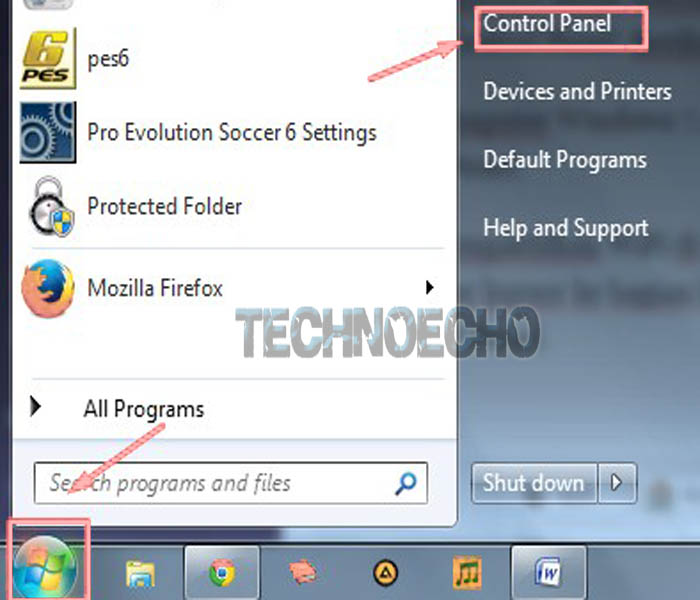
Langkah - langkah yang sanggup kita lakukan untuk menyalakan wifi di laptop melalui Control Panel sanggup kita lihat pada ulasan dibawah ini :

  • Cara menyambungkan wifi ke laptop windows 7 kita hanya perlu "klik sajian Start >> Control Panel".
    cara menyambungkan wifi ke laptop windows  Cara Menyambungkan Wifi Ke Laptop Windows 7, 8 Dan 10
  • Cara menyambungkan wifi ke laptop windows 8 kita hanya cukup dengan "menggeser kursor ke bab kanan layar kemudian pilih sajian Setting >> Control Panel".
  • Setelah itu, buka pilihan "Network and Internet".
    cara menyambungkan wifi ke laptop windows  Cara Menyambungkan Wifi Ke Laptop Windows 7, 8 Dan 10
  • Langkah selanjutnya kita hanya cukup pilih sajian "Network and Sharing Center".
    cara menyambungkan wifi ke laptop windows  Cara Menyambungkan Wifi Ke Laptop Windows 7, 8 Dan 10
  • Selanjutnya, pada bab kiri layar terdapat beberapa pilihan. Silakan anda pilih "Change Adapter Setting".
    cara menyambungkan wifi ke laptop windows  Cara Menyambungkan Wifi Ke Laptop Windows 7, 8 Dan 10
  • Dan yang terakhir, kini klik kanan pada bab jaringan yang sobat gunakan. Lalu klik "Connect / Disconnect". Seperti tampak pada gambar berikut ini. 
    cara menyambungkan wifi ke laptop windows  Cara Menyambungkan Wifi Ke Laptop Windows 7, 8 Dan 10
  • Cara menyambungkan wifi ke laptop windows 10 kita hanya perlu membuka "Control Panel >> Network And Internet >> Network Connectin" yang berada pada Control. Disini kita sanggup melihat beberapa network adapter, menyerupai ethernet, Wi-Fi, dll. Pada adapter wifi, klik kanan, kemudian enabel / disable untuk mengaktifkan atau menonaktifkan adapter wifi di PC atau Laptop yamg kita miliki tersebut.
    cara menyambungkan wifi ke laptop windows  Cara Menyambungkan Wifi Ke Laptop Windows 7, 8 Dan 10

baca juga :

4. Menyambungkan WiFi Ke Laptop Melalui Taskbar

Untuk kalian yang memakai windows 7 sanggup pribadi mengaktifkan WiFi dengan mengklik ikon sinyal yang tersedia di jajaran Taskbar. Akan tetapi sebelum kita mengaktifkan wifi di komputer hal yang perlu untuk kita perhatikan yakni harus tersedianya jaringan / wifi terlebih dahulu. Agar lebih jelasnya, kita sanggup melihatnya pada tampilan gambar berikut ini.
cara menyambungkan wifi ke laptop windows  Cara Menyambungkan Wifi Ke Laptop Windows 7, 8 Dan 10

Ketika koneksi WiFi sudah tersedia, nanti secara pribadi komputer akan mendeteksi jaringan WiFi yang ada. Jika sudah begitu, kita hanya perlu untuk mengklik ikon sinyal menyerupai gambar diatas sesudah itu klik Connect dan nanti biasanya akan diminta untuk mengisikan Password. Silakan isikan password yang sudah sobat atur sebelumnya atau meminta ke direktur pemiliki koneksi WiFi yang ada.

Demikian artikel kami kali ini yang gres saja mengulas wacana cara gampang untuk setting wifi di laptop biar sanggup terhubung ke internet. Semoga langkah - langkah diatas sanggup membantu kita semua yang selama ini mengalami kesulitan mengaktifkan wifi ke laptop yang dimiliki. Sekian dan terima kasih ..
Rabu, 06 September 2017

Solusi Wifi Laptop Tidak Terdeteksi Di Windows 7, 8, 10

Wifi tidak sanggup connect - Bagaimana cara mengatasi laptop yang tidak sanggup mendeteksi wifi ? Mungkin ketika ini kita yaitu salah satu orang yang sedang mencari cara memperbaiki wifi laptop yang tidak terdeteksi lantaran laptop yang kita miliki tidak sanggup mendeteksi jaringan wi-fi. Tentu bila problem wifi yang error tersebut terjadi pada kita niscaya akan menciptakan rasa tidak nyaman bahkan galau akan melanda hati ini. Wajar saja alasannya yaitu semua orang akan mengalami perasaan tersebut ketika wifi laptop sudah on atau dihidupkan akan tetapi tandanya silang sehingga tidak sanggup menyambungkan internet maupun hotspot hp android ke laptop yang kita miliki tersebut.

Dalam hati ini tentu kita ingin mengetahui penyebab wifi tidak terdeteksi di laptop yang menciptakan tidak sanggup connect internet. Padahal terang - terang kita sudah berada di hotspot area / wifi area dan bila memakai wifi hp android sinyal sanggup muncul dan sanggup dipakai untuk internetan. Lantas bagaimana cara mengatasi laptop tidak sanggup konek wifi meskipun kita sudah mengaktifkan wifi di laptop tersebut ? Yang terang bila kita menjumpai problem jaringan wifi yang datang - datang hilang dan tidak mau muncul tersebut, kita harus menganalisa sumber permasalahannya terlebih dahulu.

Pada dasarnya laptop ataupun PC tidak sanggup mendeteksi jaringan wifi sanggup terjadi lantaran kerusakan software maupun hardware. Oleh lantaran itu pada kesempatan kali ini kami akan mencoba menyebarkan tips untuk memunculkan wifi di laptop yang sedang mengalami problem tidak sanggup connect wifi id. Meskipun terdapat banyak cara untuk mengembalikan wifi yang hilang di windows 7 atau wifi tidak terdeteksi di windows 8 dan 10, disini akan kami berikan langkah termudah semoga kita sanggup memperbaikinya sendiri tanpa harus merasa kebingungan. Untuk itu mari eksklusif saja kita simak ulasan selengkapnya mengenai solusi laptop tidak sanggup mendeteksi sinyal wifi di bawah ini.

Solusi Wifi Laptop Tidak Terdeteksi Di Windows 7, 8, 10

cara mengatasi laptop yang tidak sanggup mendeteksi wifi Solusi Wifi Laptop Tidak Terdeteksi Di Windows 7, 8, 10


Namun sebelum kita mulai membahas cara memperbaiki wifi laptop yang tidak sanggup connect tersebut, kami akan menunjukkan sedikit penyebab kenapa wifi tidak sanggup connect. Berikut alasan mengapa wifi laptop / komputer tidak sanggup hidup meskipun setingan wifi sudah kita aktifkan, diantaranya :

1. Wifi laptop dinonaktifkan
  • Untuk mengetahui apakah wifi laptop sudah aktif atau belum kita sanggup melihat pada icon wifi yang di bawah kanan laptop akan muncul tanda silang merah. Makara bila kita tanpa sadar kita belum mengaktifkan wifi laptop tersebut cara terbaik untuk mengatasinya yaitu dengan mengaktifkannya terlebih dahulu. 

2. Driver wifi belum terinstal
  • Penyebab wifi laptop tidak sanggup hidup selanjutnya yaitu belum terinstalnya driver wifi lantaran kita gres saja menginstal ulang sistem laptop. Sering kali simbol wireless tidak akan muncul ketika driver wireless laptop belum terinstal. Untuk itu kita perlu menginstal driver wireless laptop terlebih dahulu, tentunya dengan driver yang sesuai.

3. Wireless card laptop tidak terbaca di laptop
  • Selain belum terinstalnya driver wifi, wifi card laptop tidak terbaca juga menjadi alasan wifi tidak terdeteksi di windows 7, 8 maupun 10. Agar kondisi sanggup kembali normal maka kita perlu mencabut dan membersihkan wifi card laptop yang kita miliki tersebut.

4. Kabel antena wifi card lepas
  • Selain dari ketiga penyebab laptop tidak sanggup mendeteksi sinyal wifi diatas, kabel antena yang terhubung dari wifi card ke antena yang ada di kepingan layar laptop terlepas juga sanggup menciptakan laptop tidak sanggup mendeteksi sinyal wifi yang ada. Oleh lantaran itu kita perlu membongkar laptop kemudian memasangkan kembali kabel tersebut di wifi cardnya.

5. Wifi card laptop rusak
  • Jika terjadi kerusakan pada wifi card laptop maka sudah tidak sanggup dipakai lagi. Oleh lantaran itu walaupun kita sudah menginstal drivernya, kemudian wifi cardnya dibersihkan dan dipasang kembali tetap saja tidak berhasil. Solusi paling baik yaitu tentu menggantinya dengan yang baru.

6. Sistem Komputer bermasalah
  • Bukan bermaksud untuk menjelekkan sistem. Namun terkadang bila sistem sedang mengalami masalah, entah berasal dari virus atau memang rusak ya kadang apa-apa tidak konek. Lebih baik bila kita instal kembali sistem di laptop yang kita miliki tersebut.

Cara menyambungkan internet hp ke laptop


Setelah mengetahui beberapa penyebab yang sering terjadi diatas, mari ikuti langkah - langkah berikut untuk memperbaiki wifi laptop yang tidak berfungsi tersebut.

1. Pastikan kita sudah berada di dalam area hotspot maupun dalam jangkauan hotspot hp android.

2. Setelah itu jangan lupa untuk memastikan kita sudah mengaktifkan pengaturan wifi pada laptop tersebut. Cara menghidupkan wifi di laptop sendiri terdapat beberapa macam metode, ibarat memakai tombol Fn+F11 (pada laptop relion), memakai saklar yang ada di samping body laptop serta juga sanggup melalui windows mobility center dengan cara :
  • Masuk control panel > ubah menjadi large icon > pilih windows mobility center 
    cara mengatasi laptop yang tidak sanggup mendeteksi wifi Solusi Wifi Laptop Tidak Terdeteksi Di Windows 7, 8, 10
  • Kemudian pilih turn wireless on. 
    cara mengatasi laptop yang tidak sanggup mendeteksi wifi Solusi Wifi Laptop Tidak Terdeteksi Di Windows 7, 8, 10

3. Apabila dengan cara diatas belum sanggup menghasilkan maka tidak ada salahnya kita gunakan kemudahan troubleshooting pada windows. Caranya :
  • Masuk ke control panel ubah dulu menjadi category > kemudian pilih network internet > kemudian pilih network and sharing center. Pilih troubleshoot problems
    cara mengatasi laptop yang tidak sanggup mendeteksi wifi Solusi Wifi Laptop Tidak Terdeteksi Di Windows 7, 8, 10
  • Kemudian kita pilih network adapter kemudian klik next aja hingga selesai biasanya wifi akan normal kembali

4. Apabila dengan memakai cara troubleshoot tetap tidak sanggup mengatasi wifi laptop yang error tersebut, maka tidak ada salahnya untuk mencoba menguninstall driver wifi melalui device manager. Mari ikuti langkah - langkahnya sebagai berikut :
  • Klik start > klik kanan pada Computer kemudian pilih manage > sesudah itu pilih device manager
  • Kemudian lakukan install ulang pada driver wifi yang bermasalah 
    cara mengatasi laptop yang tidak sanggup mendeteksi wifi Solusi Wifi Laptop Tidak Terdeteksi Di Windows 7, 8, 10
  • Setelah driver berhasil di uninstall kemudian kita coba refresh device manager dengan cara klik kanan 2 kali kemudian pilih scan for hardware changes maka otomatis komputer menginstal driver wifi.

PENTING !!
Perlu untuk kita ingat ketika akan menguinstall wifi sebaiknya jangan centang pada "delete the driver software for this device" dengan tujuan semoga ketika direfresh maka komputer akan menginstal secara otomatis
cara mengatasi laptop yang tidak sanggup mendeteksi wifi Solusi Wifi Laptop Tidak Terdeteksi Di Windows 7, 8, 10

5. Apabila dengan cara diatas masih juga belum sanggup menunjukkan hasil yang kasatmata maka kita perlu untuk mencoba cara terakhir yaitu dengan melepas wifi card pada laptop. Langkah - langkahnya yaitu sebagai berikut :
  • Pertama - tama lepas kedua kabel yang berwarna hitam dan putih. 
  • Kemudian bersihkan pin / kuningan wireless adapter memakai penghapus karet. 
    cara mengatasi laptop yang tidak sanggup mendeteksi wifi Solusi Wifi Laptop Tidak Terdeteksi Di Windows 7, 8, 10
  • Setelah itu pasangkan kembali kedua kabel hitam dan putih dan pasang juga wifi adapter ke slotnya ibarat semula.

baca juga :
  1. Cara Menampilkan Tanggal Foto Di Kamera Hp Android
  2. Solusi USB OTG Tidak Berfungsi Di Hp Android

Demikian pertemuan kita kali ini yang gres saja mengulas perihal cara mengatasi laptop yang tidak sanggup mendeteksi wifi. Dari beberapa metode di atas, langkah terakhirlah yang kami lakukan dan menunjukkan hasil dari problem wifi laptop yang tidak terdeteksi tersebut. Semoga artikel kami kali ini sanggup menunjukkan manfaat untuk kita semua, sekian dan terima kasih ..

Minggu, 03 September 2017

Cara Mengatasi Android Download Sendiri Saat Conect Internet

Hp android download sendiri - Bagaimana cara mengatasi hp android sering download sendiri saat koneksi internet hidup ? Ketika handphone android terkoneksi dengan internet bermunculan aplikasi yang dengan sendirinya memperbarui secara otomatis tanpa persetujuan kita, kemudian kenapa android download aplikasi sendiri. Apakah smartphone android anda pernah mengalami memperbarui versi aplikasi sendiri atau muncul pop up iklan yang mengganggu. Sehingga tentu kita ingin mengetahui cara mengatasi android yang download sendiri secara otomatis tersebut, alasannya yaitu bila duduk masalah aplikasi sering instal sendiri di hp android tidak diatasi sanggup menimbulkan borosnya kuota internet kita.

Android menginstal aplikasi sendiri yang tidak ketahui niscaya sangatlah mengganggu bagi kita dan yang niscaya menciptakan kita berpikir apakah smartphone kita terkena sebuah virus. Jika penyebab aplikasi terinstal sendiri di android tidak segera ditemukan, ini menimbulkan salah satu pengaruh yang sangat kuat yaitu semakin cepatnya kuota terkuras habis alasannya yaitu penggunaan data yang bukan kita kontrol sendiri. Selain itu aplikasi yang muncul sendiri di layar android tersebut menciptakan kita menjadi tidak nyaman saat mengoperasikannya.

Maka dari itu kami akan membuatkan informasi mengenai cara menghentikan download otomatis di android. Berikut ini saya berikan solusi yang sedikit membantu untuk mengatasi android instal aplikasi sendiri, silahkan ikuti caranya :

Cara Mengatasi Android Download Sendiri Ketika Conect Internet

cara mengatasi hp android sering download sendiri Cara Mengatasi Android Download Sendiri Ketika Conect Internet


Terdapat suatu kemungkinan saat HP Android yang sering sekali mendownload aplikasi sendiri ini terkena virus, dan berikut akan kami coba share penyebab android selalu memperbarui aplikasi :

  • Penyebab yang pertama dikarenakan adanya suatu Virus, Smartphone yang sering ngedownload dan nginstal aplikasi sendiri sanggup dipastikan terjangki suatu virus. Aplikasi tersebut akan secara otomatis terdownload dan terinstal pada folder SNOWFOXCR. Anda sanggup mengakses folder tersebut melalui path, External Storage – Android  – Data – Snowfoxcr.
  • Biasanya duduk masalah android instal aplikasi sendiri ini menimpa pada handphone android yang masih memakai prosesor Mediatek (MTK).
  • Lalu yang menjadi penyebab aplikasi otomatis diunduh oleh hp android anda selanjutnya ialah kau pernah nginstal aplikasi selain dari Play Store-nya Google. Bisa jadi aplikasi yang anda unduh tidak melalui google play tersebut kemungkinan membawa virus yang sanggup mengakibatkan smartphone kau untuk mendownload dan mengintstal aplikasi tanpa disuruh. Sering kali aplikasi yang terinstal secara otomatis yaitu UC Web Browser, launcher theme, clean master, menurut pengamatan kami adamcecc.blogspot.com. Namun kami juga belum mengetahui apakah aplikasi tersebut bekerja sama dengan malware ? (baca juga : Solusi USB OTG Tidak Terbaca Di Android)
  • Kemudian yang terakhir, ada kemungkinan dari Smartphone android yang anda miliki tidak terinstal suatu aplikasi anti virus.

Cara menghentikan download otomatis di android

  • Langkah pertama ialah Masuk ke Setting > Aplikasi. Masuk pada Pengaturan smartphone android anda kemudian pilih sajian Aplikasi.
  • Pilih Manage Apps. Setelah itu masuk pada sajian Kelola aplikasi / Manage App. Menu ini berisi seluruh aplikasi yang ada smartphone android anda.
cara mengatasi hp android sering download sendiri Cara Mengatasi Android Download Sendiri Ketika Conect Internet

  • Pilih pada Tab All. Untuk memudahkan mencari aplikasi yang dicari, alasannya yaitu pada pilihan Tab All akan terlihat aplikasi yang ada pada penyimpanan internal maupun penyimpanan eksternal.
  • Selanjutnya cari aplikasi android yang berjulukan "Search Application Provider" kalau settingan handphone berbahasa Indonesia cari yang berjulukan "Layanan Unduhan Aplikasi".
cara mengatasi hp android sering download sendiri Cara Mengatasi Android Download Sendiri Ketika Conect Internet

  • Tahap terakhir pada pojok kanan atas pilih Disable. Pilihan disable bertujuan untuk menon-aktifkan aplikasi tersebut untuk menjalankan perintah secara otomatis.
cara mengatasi hp android sering download sendiri Cara Mengatasi Android Download Sendiri Ketika Conect Internet

  • Lakukan pengecheckan terhadap langkah-langkah yang gres saja kita lakukan untuk mengetahui cara menghentikan pembaruan perangkat lunak android yang dilakukan sudah berhasil atau belum.

Jika anda telah mencoba cara diatas namun belum membuahkan hasil, maka coba cara lain ini untuk menghentikan android download aplikasi secara otomatis :
  1. Hapus akun Google Play Store kemudian ganti dengan akun google yang baru.
  2. Lalu nonaktifkan auto update Google Play Store.
  3. Kemudian nonaktifkan usb debugging dan Unknown source.
  4. Stop aplikasi bukan dari safe mode.

baca juga :

Demikian pembahasan kita mengenai play store sering muncul sendiri di android, semoga apa yang telah dilakukan sanggup memberi hasil dan sebuah manfaat. Jika teman-teman mempunyai sebuah permasalahan dengan seputar smartphone silakan tulis pada kolom komentar. Salam Ponsel !!

Jumat, 01 September 2017

Cara Mengatasi Duduk Masalah Pada Xiaomi Yi Action Cam

Cara Menggunakan Yi Camera – Bagaimana cara mengatasi duduk perkara pada xiaomi yi action cam ketika sedang dipakai mengambil gambar atau foto ? Produk action camera yang sedang terkenal dan laku manis di pasar fotografi ketika ini tidak lain ialah Xiaomi Yi Camera, alasannya ialah harganya yang murah serta kualitas yang bagus dan juga cara menggunakan yi camera tidak begitu sulit. Namun sayangnya mungkin anda akan kebingungan ketika membaca buku panduan bagi anda yang membeli produk xiaomi basic atau versi china alasannya ialah berbahasa china. Oleh alasannya ialah itu pada artikel kami kali ini akan kami tuliskan panduan cara menggunakan xiaomi Yi camera beserta tips mengatasi duduk perkara yang ada pada kamera action xiaomi yi.

Pastikan kelengkapan yang ada pada Xiaomi Yi Camera ketika anda anda membelinya alasannya ialah kepala charger / adaptar untuk cas memang tidak ada. Oleh alasannya ialah itu cara mengatasi xiaomi yi tidak sanggup dicas ialah menggunakan adaptor milik smartphone android xiaomi.

Selain itu masih banyak duduk perkara yang muncul ketika gres saja mengenal dan menggunakan action kamera xiaomi yi alasannya ialah buku panduan yi camera masih berbahasa cina. Oleh alasannya ialah itu akan kami bagikan tips dan trik fotografi untuk mengatasi duduk perkara action cam xiaomi yi yang bersumber dari banyaknya pertanyaan orang -orang yang menggunakan Yi Camera.

Cara Mengatasi Masalah Pada Xiaomi Yi Action Cam

cara mengatasi duduk perkara pada xiaomi yi action cam Cara Mengatasi Masalah Pada Xiaomi Yi Action Cam


1. Bagaimana cara mengubah pengaturan Xiaomi YI ?


Bagaimana cara mengubah pengaturan pada action camera Xiaomi Yi ? Tentu bagi kita yang gres saja membeli action cam brand xiaomi yi ini akan sangat kebingungan dan panduan buku penggunaan yang masih berbahasa cina menjadi salah satu penyebabnya. Namun ternyata cara merubah setingan pada yi camera sangat mudah, yaitu :
  1. Pertama - tama download aplikasi Yi camera di playstore untuk android atau WeTrip Lite iOS app untuk pengguna iphone. Untuk android minimal android 4.1 dan untuk iphone minimal sistem iOS 7 atau lebih. 
  2. Setelah terinstal, buka aplikasi dan hubungkan ke kamera via wifi ( nyalakan wifi Xiaomi YI dengan menekan tombol kecil di samping kamera). 
  3. Kemudian Anda sanggup menekan tombol ikon camera paling bawah yang ada pada layar interface. Cari “YDXJ_xxxxxxx” (Ini merupakan 7 nomor serial yang ada pada baterai Anda), sedangkan untuk password standard ialah 1234567890. 
  4. Setelah terhubung klik setting atau lambang gerigi (gear) 
  5. Selanjutnya silahkan di otak atik sesuka hati alasannya ialah anda sudah berada dalam pengaturan xiaomi yi camera.

Keseruan Xiaomi YI Camera tentu sudah tidak sabar lagi dipakai bagi anda pengguna iPhone alasannya ialah cukup dengan menggunakan aplikasi WeTrip Lite iOS app Yi Camera sudah sanggup digunakan. Pengaturan pada aplikasinya sebagai berikut :
  1. Langkah pertama atur IP Wifi Cam pada appsnya : 192.168.42.1.
  2. Setelah itu kau akan menemukan Net View atau aktivitas lainnya. 
  3. Kemudian kalau muncul seruan Password isi dengan 1234567890. 
  4. Akan tetapi kalau apps tersebut terlihat cukup rumit, jalan lainnya kau juga sanggup menggunakan LinkinEyes App. 
  5. Tahap berikutnya nyalakan Yi Camera dan hubungkan dengan koneksi Wifi dengan nama “YDXJ_xxxxxxx”. Untuk password 1234567890.

2. Bagaimana cara mengganti nama Wifi dan Password?


Untuk mengganti nama wifi berserta password yang ada pada action kamera xiaomi yi, langkah yang harus dilakukan ialah :
  1. Koneksikan wifi antara yi camera dengan smartphone yang anda miliki.
  2. Setelah kamera Xiaomi Yi terhubung kau akan menemukan ikon setting ( gerigi / Gear) pada kanan atas layar. 
  3. Setelah itu masuk pada sajian pengaturan tersebut, pada sajian tersebut terdapat option untuk mengubah pengaturan wifi. 
  4. Langkah selanjutnya sehabis anda mengubah pasword, tunggu sebentar kemudian restart Xiaomi YI kamu.

3. Bagaimana cara mengatasi Xiaomi YI tidak sanggup terhubung ke smartphone ?


Langkah yang harus dilakukan untuk mengatasi xiaomi yi action cam tidak sanggup dihubungkan pada smartphone, yaitu :
  1. Langkah pertama ialah periksa apakah versi andoid atau IOS handphone anda kompetible dengan aplikasi kamera Xiaomi YI.
  2. Selanjutnya periksa koneksi WIFI pada smartphone anda sudah aktif dan lampu indikator wifi pada kamera juga menyala (kedip – kedip).
  3. Lalu ingat - ingat password kau telah benar, jangan hingga lupa atau salah password.
  4. Jaga jarak ponsel smartphone anda berada dalam jangkauan wifi kamera (maks 100 Meter).
  5. Lakukan factory reset kalau kita telah menggunakan cara diatas namun belum juga berhasil.

4. Bagaimana cara factory reset Xiaomi Yi camera ?


Sambungkan Xiaomi YI kau pada gadget (aplikasi), ketika anda masuk pada sajian setting anda akan menemukan option factory reset atau sanggup juga anda menekan tombol power dan wifi secara bersamaan hingga terdengar suara Beep.

5. Bagaimana cara mengatasi hasil foto buram dan tidak terperinci ?


Cara berfoto biar terlihat anggun tentu akan dibutuhkan bagi setiap pecinta selfie, meskipun sudah menggunakan teknik pengambilan foto namun belum mendapat hasil photography terbaik langkah apa yang harus dilakukan ? Untuk mengatasi duduk perkara hasil foto buram dan tidak jelas, anda perlu mendownload foto atau video ke smartphone yang anda miliki dengan menekan ikon download biar sanggup melihat hasil maksimal xioami YI.

6. Bagaimana cara mengambil gambar / foto ketika dalam mode video ?


Untuk mengambil foto pada ketika dalam mode video sanggup dilakukan ketika kamera terhubung dengan smartphone. Akan tetapi terdapat beberapa resolusi yang tidak mendukung fitur ini sehingga Yi Camera tidak sanggup mengambil gambar / foto dalam mode video, yaitu :
  • 720P 120 FPS
  • 480P 240 FPS
  • 1080P 60 FPS / 48 FPS
  • 960P 60 FPS

7. Bagaiman cara mengambil gambar cepat menggunakan action cam xiaomi yi ?


Bagi newbi pengguna action cam xiaomi yi niscaya akan merasa kebingungan ketika ingin melaksanakan memotret secara cepat. Sebenarnya untuk cara seting pengambilan gambar secara cepat tidak terlalu sulit ,cukup dengan mengubah mode foto ke mode video dengan menekan tombol power. Setelah itu tekan "shutter" pada ketika lampu indikator berwarna gelap ( ini membuktikan yi camera masuk dalam mode pengambilan gambar / foto).

baca juga : Cara Menggunakan Action Camera Untuk Mendapatkan Hasil Foto Terbaik

8. Kartu memori apakah yang cocok untuk action cam Xiaomi YI ?


Micro SDHC kelas 10 dengan speed yang tinggi akan cocok dipakai xiaomi yi camera. Jenis memory card jenis SDHC mempunyai kapasitas maksimum 64 GB serta format FAT32. Rekomendasi dari kami berdasarkan pengamatan pada beberapa para orang yang suka fotografi, mereka banyak menggunakan micro SDHC class 10 speed 80 mpbs.

9. Berapa usang waktu baterai xiaomi Yi dicas dan daya tahannya ?


Untuk waktu pengisian daya baterai camera action xiaomi yi gotong royong tergantung pada sisa tenaga pada baterai, namun dalam kondisi normal waktu pengisian baterai Xiaomi yi umumnya ialah 90 menit. Daya tahan baterai kamera action xiaomi yi berdasarkan pengamatan kami berdasarkan pemantauan para pengguna action cam xiaomi yi ini sanggup bertahan kurang lebih selama1 jam.

10. Bagaimana cara mengatasi lampu indikator WIFI menyala tapi tidak berkedip pada Yi Camera ?


Pada ketika kamera dalam mode sinkronisasi WIFI maka akan ditandai dengan lampu indikator WIFI berkedip akan tetapi apabila lampu tidak berkedip itu berarti kamera xiaomi yi berada dalam mode sinkronisasi bluetooth.

11. Bagaimana cara Xiaomi Yi Camera mengaktifkan fitur long exposure ?


Sebenarnya pada aplikasi bawaan action camera xiaomi yi tidak dilengkapi mode long exposure akan tetapi pada beberapa lembaga sudah ada yang menyediakan script untuk fitur long exposure pada yi camera. 

12. Apakah aksesoris Go Pro sanggup dipakai pada action camera xiaomi yi ?


Pada dasarnya Go Pro dan Xiaomi YI merupakan jenis kamera yang sama yaitu kamera agresi sehingga banyak aksesoris Go pro yang sanggup dipakai pada xiaomi YI. Meskipun terlihat sama tidak semua aksesoris kamera go pro sanggup dipakai pada yi camera, misalnya Waterproof case Go Pro tidak sanggup dipakai pada xiaomi YI.

Baca juga : Cara Menghilangkan Jerawat Menggunakan Hp Android

13. Bagaimana cara mengatasi hasil foto yi camera tidak sesuai aslinya ?


Terkadang hasil foto yang bagus dan sesuai dengan aslinya sulit didapatkan ketika kita menggunakan xiaomi yi camera alasannya ialah Xiaomi yi menggunakan lensa wide-angle lens hingga 155 derajat. Ketika kita mengetahui teknik teknik fotografi tentu akan mengerti dengan lensa wide-angle lens hingga 155 derajat sehingga hasil foto akan terlihat berbeda. Walaupun menyerupai itu kita masih sanggup mengubah ke mode biasa biar mendapat hasil foto terbaik dengan menekan ikon setting pada aplikasinya dan mengaktifkan Lens distortion adjustment.

baca juga : Cara Menampilkan Tanggal Foto Pada Kamera Hp Android

14. Bagaimana cara membersihkan lensa action camera xiaomi yi ?


Untuk membersihkan lensa kamera xioami yi sebaiknya menggunakan cara sebagai berikut :
  1. Pada tahap awal sebaiknya menggunakan kuas halus untuk membuang debu, alasannya ialah apabila pribadi dilap dikhawatirkan lensa akan tergores oleh bubuk yang kasar. 
  2. Kemudian bersihkan lensa menggunakan lap halus yang tidak berserat yang biasa dipakai untuk membersihkan kaca.

15. Dapatkah lensa Xiaomi Yi diganti dengan lensa yang lain ?


Bagi anda yang tidak biasa dengan hal yang berafiliasi dengan elektronik kami sarankan jangan coba - coba untuk mengganti lensa camera xiaomi yi anda alasannya ialah cukup beresiko. Akan tetapi kalau anda tetap ingin mencobanya, pada beberapa lembaga menyatakan kalau lensa action cam xiaomi yi sanggup diganti dengan lensa kamera go pro jagoan 3.

Demikian ulasan dari kami perihal cara mengatasi duduk perkara ketika menggunakan action camera xiaomi yi. Semoga artikel kami kali ini sanggup menunjukkan manfaat bagi anda para penggemar fotografi maupun anda yang hobi selfie, sekian dan terima kasih ..