Tampilkan postingan dengan label laptop. Tampilkan semua postingan

Rabu, 29 November 2017

Spesifikasi dan Harga Asus ROG GL553VD Laptop Gaming Terbaru


Laptop gaming -  memang memiliki tempat tersendiri di hati para gamers. Untuk memainkan game berat para gamers memerlukan laptop yang mendukung dan mumpuni untuk bermain game tersebut. Kali ini admin akan membahas tentang salah satu laptop gaming terbaru dari pabrikan Asus. Asus kembali meluncurkan laptop gaming terbaru yang lebih murah, yakni Asus ROG GL553VD. Kemampuan apa dan spesifikasi apa saja yang dimiliki laptop gaming ini ? langsung saja mari kita bahas bersama - sama.

Desain Laptop Gaming Asus ROG GL553VD


Tampilan yang dimiliki dari laptop gaming ini bergaya futuristik,elegan dan berkesan gahar yang dilengkapi dengan logo ROG (Republic of Gamers) pada covernya. Laptop ini memiliki layar ukuran besar, yakni 15.6 inch berteknologi panel IPS (In-Plane Switching) dengan tingkat resolusi Full HD 1920 x 1080 piksel. Ukuran layar yang besar tentu akan membuat matamu terasa lebih nyman ketika sedang bermain game. Berat yang dimiliki oleh Asus ROG GL5533VD ini sekitar 2,5 kg.


Performa Asus ROG GL553VD


Laptop ini di dukung dengan processor Intel Core i7-7700HQ 2.8GHz (Turbo up to 3.8GHz). RAM yang dimiliki oleh laptop ini adalah 16GB  DDR4 dan VGA NVIDIA GTX1050 4GB GDDR5, dan media penyimpanan disediakan dengan harddisk berkapasitas 1 TB dengan kecepatan rotor 5400rpm. Asus ROG GL553VD juga dibekali dengan SSD berkapasitas 128 BG untuk mendongkrak performanya.


Tampilan Berkelas dengan Nvidia GeForce GTX 1050


Asus ROG GL553VD dibekali dengan dual-graphics. Laptop ini juga memiliki kartu grafis dari Nvidia GeForce GTX 1050 dan Intel HD Graphics 630. Untuk Nvidia GeForce GTX 1050 sendiri mengandalkan 640 CUDA core berkecepatan 1354 MHz dan turbo hingga 1439 MHz. Kartu grafis ini juga dikawinkan dengan VRAAM 4 GB GDDR5 berkecepatan 7GHz. 

Harga Asus ROG GL553VD


Laptop gaming Asus ROG GL553VD ini dibandrol dengan harga sekitar 15 juta-an.

Spesifikasi Asus ROG GL553VD


Nama Produk ASUS ROG GL553VD
Brand Asus
Ukuran Layar 15.6 inch
Resolusi 1920 X 1080
Processor Intel Core I7
RAM 16 GB
Tipe Memory DDR4
HDD 1 TB
SSD 128 GB
VGA Nvidia
Berat 2.5 GB 


Selasa, 28 November 2017

Harga dan spesifikasi Asus Zenbook 3 Deluxe UX490UA Terbaru


Zenbook 3 Deluxe UX490UA

Asus Zenbook 3 Deluxe UX49UA adalah Ultrabook tertipis yang telah hadir di Indonesia. Zenbook 3 Deluxe ini diperkenalkan oleh Asus di ajang The Edge of Beyond yang di selenggarakan di Hotel Pullman, Central Park, Jakarta. Zenbook 3 Deluxe UX490UA memiliki desain yang mewah dibalut dengan aerospace grade alumunium 6013 yang  kokoh, ringan sehingga terlihat begitu mewah. 

Asus Zenbook 3 Deluxe UX490UA menyebut dirinya sebagai ultrabook tertipis karena tebalnya hanya 12,9 mm dan beratnya hnya 1,1 kg. Laptop keluaran Asus ini tersedia dua varian warna, yaitu Royal Blue dan Quartz Grey. Zenbook 3 Deluxe UX49UA didukung dengan empat buah spekear stereo berkualitas tinggi, SonicMaster Premium dan Harman Kardon certified untuk memanjakan telinga pengguna. Asus Zenbook 3 Deluxe UX490UA di bekali dengan layar sentuh berukuran 14 inci jenis IPS (In-Plane Switching) LCD dengan full HD LED (Light Emiting Diode) backlight dengan resolusi full HD 1920 x 1080 piksel. Layar Zenbook 3 Deluxe ini menggunakan bezel yang sangat tipis dan dilindungi lapisan antigores dari Corning Gorilla Glass 5.

Zenbook 3 Deluxe harga


Untuk performa yang ditawarkan oleh Ultrabook premium ini sudah menggunakan processor Intel Core i7-7500U generasi ketujuh yang sering disebut dengan nama sandi Kaby Lake, berlari dengan kecepatan standar 2,7 GHz dan TurboBoost hingga 3,5GHz. Laptop ini memiliki RAM sebesar 16GB DDR3L 2133MHz. Dengan sisi grafis, yakni dual graphic Intel HD Graphic 620 dan mengandalkan GPU (Graphics Processing Unit) Intel HD Graphics 620 yang mengusung 24 execution unit (EUs) dengan kecepatan 300 - 1050MHz. Pada media penyimpanan Asus Zenbook 3 Deluxe di bekali dengan PCle M.2 SSD (Solid State Drive) berkapasitas 512 GB, dan sisi konektivitas latop Zenbook 3 Deluxe telah dilengkapi dengan Bluetooth,Wifi,Port combo audio dan dua buah port USB Type-C.

Laptop ini di fasilitasi dengan baterai berkapasitas 4 cel 46 Whr lithium polymer untuk mencukupi kebutuhan daya dan di dukung dengan fasilitas fast charging. Sistem operasi yang digunakan Zenbook 3 Deluxe UX490UA sudah didukung Windows 10 Home x64 pre-installed di dalamnya, sehingga tidak perlu membeli lisensi dan tak perlu repot menginstal OS lagi.


 Harga Asus Zenbook 3 Deluxe UX490UA


Harga ultrabook premium Asus Zenbook 3 Deluxe UX490UA terbaru di Indonesia berdasarkan informasi resmi yang Laptophia Blog terima adalah Rp 26.299.000. Harga yang ditawarkan oleh ultrabook tertipis ini memang terdengar cukup tinggi, tetapi sebenarnya cukup masuk akal dengan fitur dan kemewahan yang ditawarkan.

Dukungan desain mewah dan kuat dengan aerospace aluminium, dimensi yang sangat tipis dan ringan, kualitas layar yang memukau, kinerja yang bersaing di kelasnya, fitur yang lengkap, dan baterai tahan lama menjadi daya tarik utama Asus Zenbook 3 Deluxe UX490UA menurut Laptophia Blog. Jelas, Asus Zenbook 3 Deluxe UX490UA laik dipertimbangkan bagi konsumen yang membutuhkan laptop premium untuk mendukung mobilitasnya.

 Spesifikasi Asus Zenbook 3 Deluxe UX490UA


Layar touchscreen IPS LCD dengan LED backlight 14 inci resolusi full HD 1920 x 1080 piksel, 100%
sRGB color gamut, 1000:1 TV-grade contrast ratio, anti-glare, Corning Gorilla Glass 5 
Prosesor Intel Core i7-7500U dual-core 2,7GHz TurboBoost 3,5GHz 
Chipset Intel
Grafis Intel HD Graphics 620
Memori RAM 16GB DDR3L 2133MHz
Storage PCIe M.2 SSD 512GB
Konektifitas WiFi, Bluetooth, port USB Type-C, fingerprint sensor, port combo audio
Quad stereo speaker, Asus SonicMaster Premium, Harman Kardon certifed
VGA Web Camera
 Baterai 4-cell, 46 Wh Lithium Polymer, fast charge. Daya tahan hingga 9 jam.
 Sistem Operasi Windows 10 Home x64
 Dimensi 329 x 210 x 12.9 mm berat 1,1 kg
 Warna Royal Blue dan Quartz Grey

Kamis, 14 September 2017

Cara Setting Wifi Laptop Yang Tidak Berfungsi Konek Internet

Wireless / WiFi tidak berfungsi - Bagaimana cara menyambungkan wifi ke laptop windows 7  yang belum berfungsi ? Wireless atau yang sering kita kenal dengan nama wifi pada laptop merupakan salah satu fungsi paling istimewa yang dimiliki oleh laptop. Dengan adanya wifi pada laptop, kita sanggup memanfaatkan kegiatan diluar selain untuk bermain kita juga sanggup mencari jaringan internet ketika kondisi kita sudah mengaktifkan wifi di laptop. Pengaturan wifi pada laptop juga tidak terlalu rumit untuk mempercepat koneksi internet yang datang - datang lemot, akan tetapi ada suatu dilema yang menciptakan pengguna wifi kebingungan jikalau wifi pada laptop error tidak sanggup aktif atau pun tidak sanggup mencari jaringan internet yang ada.

Tersedianya akomodasi wireless pada laptop ini memperlihatkan berbagai manfaat yang ada di zaman ibarat kini ini.. Namun terkadang jikalau driver wifi belum terinstall sanggup menjadikan suatu penyebab Wireless atau Wifi sanggup tidak berfungsi. Lalu jikalau terjadi dilema ibarat itu cara menyambungkan internet hp ke laptop tersebut ? Selain muncul problem wifi tidak sanggup aktif, berikut ada beberapa dilema yang mungkin akan anda temukan pada laptop maupun notebook :
  • Pemberian IP secara manual, Network Connected namun tidak memperbaiki koneksi internet. Ketika Brosing tetap saja error.
  • Renew IP tidak memperlihatkan hasil.
  • Tidak sanggup ping ke luar komputer kita apalagi ke Internet, padalah komputer lainnya bisa.

Masalah WiFi pada laptop biasanya sering terjadi dikarenakan pada driver yang bermasalah. Semenjak pertama anda membeli suatu laptop perangkat WiFi sudah terpasang pada laptop, akan tetapi software wifi menjadi urusan penggunanya untuk menjalankan perangkat ini di laptop. Selain driver yang tidak terinstal secara benar, terjadinya file-file yang terinfeksi atau hilang alasannya virus sanggup menjadi penyebab WiFi tidak sanggup konek internet. Oleh alasannya itu kami disini kali ini akan membagikan cara mengatasi wifi pada laptop tidak sanggup konek internet, sehingga akan kesulitan untuk mencari suatu jaringan sinyal yang ada.

Cara Setting Wifi Laptop Yang Tidak Berfungsi Konek Internet


cara menyambungkan wifi ke laptop windows  Cara Setting Wifi Laptop Yang Tidak Berfungsi Konek Internet

1. Cara Setting / Mengaktifkan Wifi Yang Tidak Bisa Konek Internet


Pertama - tama harus anda pastikan jikalau kesalahan bukan pada jaringan laptop / komputer kita (Access Point atau Router). Untuk lebih memastikannya sanggup anda coba memakai jaringan yang sama pada laptop / komputer yang berbeda. Jika pada laptop lain sanggup dipakai namun pada laptop kita sendiri tidak bisa, ada kemungkinan diakibatkan oleh kegiatan jahat semacam malware atau virus dan sanggup juga alasannya ada pecahan dari sistem PC kita yang error.
Secara garis besar terdapat 11 dilema yang menjadi penyebab sistem jaringan wifi laptop kita menjadi error. Akan tetapi permasalahan yang ada tersebut sanggup dilakukan perbaikan sistem / komponen pendukung sistem yaitu :

  1. Clear Windows Update History
  2. Flush DNS Resolver Cache : Membersihkan temporari alamat DNS yang tersimpan di PC kita.  Secara default PC kita juga menjaid DNS resolver.
  3. Reset Internet protocol (TCP /IP)
  4. Reset Windows Firewall Configuration
  5. Repair winsock (reset catalog)
  6. Repair Workgroup Computer view
  7. Repair Internet Explorer
  8. Repair Windows /  Automatic Update
  9. Repair HTTPS/SSL/ Chriptography
  10. Renew Internet Connection
  11. Restore the Default hosts file : file .hosts sering manjadi sasaran Virus/mallware, file ini berisi defauut localhost (127.0.0.1). Kadang di rubah/ditambahi dengan DNS palsu oleh kegiatan jahat.

Penyebab lain wifi laptop tidak sanggup konek internet yakni komputer tidak sanggup koneksi Internet sehabis melaksanakan update anti virus Norman. Jika menjumpai komputer yang sudah terinstall Norman Security Suite tidak sanggup melaksanakan koneksi Internet sehabis NSS melaksanakan update (upgrade dari versi 7.3 ke versi 8.0),  silakan atasi dilema tersebut dengan melaksanakan langkah sebagai berikut :

* Untuk Windows Vista

  1. Klik [ Start->All Programs-> Accessories ]
  2. Klik kanan pada  “Command Prompt” kemudian klik “Run as administrator”
  3. Pada layar Command Prompt ketik perintah netsh winsock reset kemudian klik tombol “Enter”
  4. Restart komputer

* Untuk Windows XP

  1. Klik tombol [ Start -> Run -> ketik CMD kemudian klik tombol [ ok ] ]
  2. Pada layar Command Prompt ketik perintah netsh winsock reset kemudian klik tombol “Enter”
  3. Restart komputer
  4. Pada ketika komputer start, maka akan muncul pesan dari NSS yang menyatakan bahwa proses instalasi Norman berhasil dilakukan, kemudian restart ulang computer

baca juga artikel lainnya :

2. Wifi sudah konek ke Hostpot tapi tidak sanggup Internetan


Pada suatu ketika kita akan menemukan dilema wifi laptop sudah terkoneksi pada hotspot namun wifi belum sanggup mencari jaringan sehingga tidak sanggup dipakai untuk mengakses internet. Masalah ini sering terjadi, dan berikut langkah - langkah untuk mengatasinya :

1. Langkah Pertama


Periksa apakah ada tanda seru di systray (pojok kanan bawah komputer) pada icon yang memperlihatkan koneksi wireless di laptop. Jika ada segitiga berwarna kuning dengan tanda seru berarti kita sama sekali tidak sanggup koneksi ke internet. Setelah itu lakukan langkah - langkah berikut :

  1. Petama masuk ke Control Panel
  2. Lalu pilih Network And Sharing Center
  3. Kemudian klik pada Change adapter Setting
  4. Setelah itu klik kanan pada Wireless Connection dan pilih Properties
  5. Langkah selanjutnya klik dua kali pada Internet Protocol Version 4 ( TCP/IPv4 )
  6. Setelah melaksanakan langkah tersebut kemudian kita akan melihat sebuah window yang menampilkan detail IP address pada komputer kita. Jika pada detail tersebut masih terisi, kita tinggal pilih Obtain an IP address automatically
  7. Setelah itu klik OK, kemudian OK lagi
  8. Tunggu beberapa ketika sampai kita mendapat IP address dari DHCP server hotspot. Perhatikan kembali icon wireless connection yang ada di pecahan systray. Jika tanda seru sudah hilang berarti laptop kita sudah tersambung ke internet.

2. Langkah Kedua


Langkah ini dilakukan jikalau pada langkah yang pertama gagal alasannya itu berarti ada dilema pada Wifi card laptop Anda. Masalah ibarat ini biasanya timbul dari driver hardware tersebut. Solusinya yakni dengan melihatnya di Device Manager, dengan cara sebagai berikut :

  1. Langkah pertama klik kanan pada My Computer
  2. Pilih Manage
  3. Lalu pilih Device Manager
  4. Kemudian perhatikan pada pecahan Network adapters, kemudian klik kanan pada hardware wifi di laptop kita
  5. Klik Uninstal ( tidak perlu khawatir alasannya ketika terdeteksi oleh sistem driver secara otomatis akan terinstal kembali )
  6. Langkah selanjutnya klik kanan dan pilih Scan for hardware changes biar sistem mendeteksi dan menginstal ulang driver hardware wifi tersebut secara otomatis
  7. Setelah final tutup Device Manager
  8. Koneksikan kembali dengan hotspot wifi
  9. Lalu coba apakah koneksi internet anda akan kembali normal

Selain itu, mugkin anda juga tertarik :

Demikian pertemuan kita kali ini yang telah mengulas ihwal bagaimana cara setting wifi pada laptop untuk mengaktifkan koneksi internet. Semoga artikel kami kali ini sanggup memperlihatkan manfaat untuk kita semua, kritik dan saran dari anda sangatlah berharga bagi kami. Sekian dan terima kasih, salam technoecho ..

Selasa, 12 September 2017

Cara Mengatasi Wifi Tidak Dapat Hidup / On Di Laptop Maupun Pc

Wifi tidak sanggup connect - Bagaimana cara mengatasi wifi tidak sanggup hidup di laptop ataupun PC ? Kejadian dimana wireless laptop tidak sanggup on ini pernah kami alami pada ketika proses menginstall Windows 7 Ultimate 32 bit di Laptop Presario CQ 40 sudah selesai. Masalah wifi laptop tidak berfungsi yang kami alami waktu itupun cukup unik, menyerupai WiFi Adapter atau wireless yang tidak mau menyala, lampu indikator wifi laptop tidak menyala sehingga pada penggalan taksbar sanggup terlihat icon wifi disilang dengan tanda merah. Selain itu jikalau laptop gres saja di matikan, tombol turn wireless on tidak sanggup menyala warna biru yang membuktikan wifi laptop sudah hidup dan sanggup dihubungkan ke internet.

Apabila terjadi wireless wifi laptop error tersebut maka langkah apa yang sanggup menyambungkan wifi ke laptop windows 7, pasalnya ketika instalasi windows kondisi driver sudah terinstal dengan baik. Berbagai cara menyambungkan wifi ke komputer windows 7 sudah kami lakukan menyerupai mengganti dengan banyak sekali driver lainnya, menekan - nekan tombol tombol wireless Fn+F2 (wifi) namun hasilnya masih saja tidak mengatasi problem wireless yang tidak mau menyala. Lalu adakah cara memperbaiki wifi laptop windows 7 tidak menyala tersebut ? Sehingga waktu itu kami sempat berpikir wifi laptop yang tidak sanggup berfungsi tersebut terjadi alasannya yaitu adanya kerusakan hardware.

Pikiran wireless wifi error pada laptop maupun PC tersebut muncul alasannya yaitu sebelum menginstall  Windows 7 Ultimate kami masih sanggup menghubungkan wifi ke internet dengan cara connect wifi di laptop secara normal. Akan tetapi sesudah melaksanakan googling terkait problem wifi laptop tidak sanggup diaktifkan dan kami coba satu persatu balasannya sanggup menciptakan Wireless bekerja dengan normal kembali. Oleh alasannya yaitu itu pada kesempatan kali ini kami akan mencoba membuatkan info mengenai cara memperbaiki wifi laptop tidak sanggup on / aktif yang pernah kami alami tersebut. Mari eksklusif saja kita simak ulasan mengenai cara memperbaiki wifi laptop yang rusak tidak sanggup diaktifkan selengkapnya dibawah ini.

Cara Mengatasi Wifi Tidak Bisa Hidup / ON Di Laptop Maupun PC

cara mengatasi wifi tidak sanggup hidup di laptop Cara Mengatasi Wifi Tidak Bisa Hidup / ON Di Laptop Maupun PC


Walaupun kami tidak mengetahui langkah ini besar lengan berkuasa untuk mengatasi wifi laptop ataupun komputer yang tidak sanggup hidup, sebelum melaksanakan cara dibawah ini kami mengambil tindakan terlebih dahulu untuk seting pengaturan bios. Pengaturan bios yang kami lakukan tersebut yaitu "Load Setup Default" yang bertujuan untuk mengembalikan pengaturan bios ke default. Setelah itu kami gres mencoba untuk mempraktekan cara mengatasi wifi tidak sanggup connect dengan langkah - langkah sebagai berikut :

1. Langkah pertama sebelum kita memperbaiki wifi laptop yang mati tidak sanggup dihidupkan yaitu dengan memastikan driver wireless laptop ada sudah terinstall dengan benar terlebih dahulu.

2. Langkah berikutnya yaitu dengan masuk pada pengaturan untuk koneksi :
  • Klik Start >> Control Panel >> Network And Internet 
  • Pilih "Change Adapter Settings"
  • Klik kanan pada penggalan koneksi Wireless dan pilih "Disable"
  • Wireless dalam keadaan disable
    cara mengatasi wifi tidak sanggup hidup di laptop Cara Mengatasi Wifi Tidak Bisa Hidup / ON Di Laptop Maupun PC

3. Kemudian matikan atau restart laptop
  • Hal ini bertujuan alasannya yaitu driver mempunyai kiprah untuk mengenalkan perangkat gres / hardware ke sistem operasi atau lebih gampangnya driver itu dipakai untuk komunikasi antara perangkat lunak dan perangkat keras.

4.  Kemudian masuk kembali pada penggalan pengaturan koneksi wireless
  • Klik kanan pada penggalan koneksi, kemudian pilih "Enable"

Yang perlu untuk kita ingat disini yaitu langkah sebelum kita akan mematikan atau merestart laptop sesudah melaksanakan proses diatas. Jangan lupa sebelum di restart, koneksi wireless harus dalam kondisi disable terlebih dahulu sesudah itu apabila laptop sudah menyala gres kita aktifkan / enable kan kembali wireless atau wifi laptop tersebut.

Cara memperbaiki lampu indikator wifi laptop tidak menyala


Namun apabila penyebab tombol wireless laptop tidak aktif dan lampu indikator serta sambungan wirelessnya tidak jalan alasannya yaitu unable bukan alasannya yaitu belum terinstall atau kerusakan hardware, maka kita sanggup melaksanakan langkah berikut ini biar sanggup mengatasi lampu indikator wifi laptop tidak menyala.

  1. Pertama - tama klik "Start" kemudian ketik "Device Manager" di kotak "Search programs and file".
  2. Setelah itu klik pada "Device Manager", kemudian pada jendela gres akan muncul Device Manager.
  3. Kemudian cari "Network Adapters" kemudian klik 2 kali, sehingga akan menampilkan beberapa sub menu.
  4. Pada bagaian sub sajian tersebut cari yang ada kata "Wireless Network Adapter", apabila disable maka "akan ada panah hitam ke bawah" pada gambar ikon di sebelah kiri judul sub menu.
  5. Langkah selanjutnya untuk mengaktifkan wifi laptop tinggal "klik tombol dengan ikon gambar panah ke atas warna hijau" di bawah toolbar sajian utama.  Atau sanggup juga dengan "klik 2 kali pada Wireless network adapter" kemudian pilih Enable Device >> Next >> Finish.
  6. Apabila kondisinya sudah enable maka gambar panah hitam ke bawah pada ikon gambar Wireless Network Adapter itu akan hilang. Bisa dicek dengan klik 2 kali pada Wireless Network Adapter. Terdapat keterangan "This device is working properly" pada kotak Device Status yang artinya perangkat Wireless bekerja dengan baik.
  7. Langkah terakhir yaitu dengan tinggal melaksanakan percobaan, dengan dihubungkan pada koneksi wireless terdekat. Apakah lampu wirelessnya masih mati atau sudah sanggup dipakai untuk disambungkan ke intenet.

baca juga :

Demikian langkah - langkah untuk memperbaiki wifi laptop windows yang tidak sanggup diaktifkan dan muncul tanda silang yang sanggup kami bagikan pada pertemuan kali ini. Semoga dengan langkah - langkah diatas sanggup memperlihatkan manfaat untuk kita semua, sekian dan terima kasih ..

Kamis, 07 September 2017

Cara Menyambungkan Wifi Ke Laptop Windows 7, 8 Dan 10

Cara mengaktifkan wifi - Tahukah anda bagaimana cara menyambungkan wifi ke laptop windows 7, 8 maupun 10 ? Meskipun kini ini pengguna laptop aneka macam brand dengan sistem operasi windows yang bermacam - macam, tidak menjadi jaminan menimbulkan mereka mengetahui cara menyambungkan wifi ke komputer windows 7 maupun tipe windows lainnya. Hal ini sanggup terlihat dari tidak dapatnya menyambungkan internet hp ke laptop dikala hotspot smartphone diaktifkan. Sehingga terkadang bergotong-royong duduk kasus laptop tidak sanggup connect wifi berasal dari kurangnya pengetahuan akan cara menghubungkan wifi ke laptop yang kita miliki.

Namun kita tidak perlu untuk aib alasannya setiap orang yang memakai laptop tidak semuanya hanya dipakai untuk bermain internet saja. Perlu untuk anda ketahui, intinya untuk mengaktifkan wifi di windows 10, windows 8 ataupun windows 7 bergotong-royong hampir sama dan tidak jauh berbeda. Mungkin cara menghidupkan wifi laptop atau notebook dan PC dengan sistem operasi windows 7, 8 dan 10 hanya berbeda pada tampilannya saja. Selain itu jikalau kita memakai sebuah laptop ataupun notebook akan lebih gampang lagi untuk menghubungkan wifi dibandingkan jikalau memakai perangkat komputer alasannya laptop mempunyai sebuah tombol untuk menyalakan fitur wifi yang ada didalamnya.

Oleh alasannya itu pada kesempatan kali ini akan mencoba membuatkan tips bagi pengguna laptop dan komputer yang ingin memanfaatkan koneksi WiFi. Kaprikornus bagi anda yang belum sanggup menyalakan wifi pada laptop yang dimiliki tidak perlu khawatir lagi alasannya kami akan membuatkan tutorialnya. Mari pribadi saja kita bahas selengkapnya mengenai cara menghubungkan wifi ke laptop yang sudah kami siapkan dibawah ini.

Cara Menyambungkan Wifi Ke Laptop Windows 7, 8 Dan 10

cara menyambungkan wifi ke laptop windows  Cara Menyambungkan Wifi Ke Laptop Windows 7, 8 Dan 10


Melihat pentinganya sebuah wifi yang berfungsi untuk bertukar data dan gosip namun masih banyak pengguna komputer yang masih belum sanggup mengetahui cara setting wifi di laptop untuk mengaktifkan wifi tersebut menciptakan diri kami untuk menciptakan artikel ini. Berikut yakni langkah gampang untuk connect wifi di laptop yang sanggup kita lakukan, diantaranya sebagai berikut :

Cara menyambungkan wifi ke laptop, notebook ataupun komputer windows


1. Menyambungkan WiFi Dengan Tombol WiFi di Laptop

Dengan adanya tombol wifi pada laptop sanggup menciptakan kita mempermudah dikala akan menyambungkan wifi ke laptop. Kita cukup menekan tombol berlambang WiFi yang biasanya terdapat di bab atas atau bawah papan keyboard dikala kita hendak mengaktifkan wifi. Jika lampu indikator sudah menyala itu artinya wifi sudah on dan laptop siap dipakai untuk terhubung ke internet. Dan untuk mematikan / menonaktifkan wifi kita cukup menekan kembali tombol wifi tersebut.

2. Menyambungkan WiFi Dengan Tombol Fungsi (Fn)
cara menyambungkan wifi ke laptop windows  Cara Menyambungkan Wifi Ke Laptop Windows 7, 8 Dan 10

Cara lain untuk menyalakan wifi di laptop yakni dengan memanfaatkan kombinasi tombol (Fn) dan tombol fungsi yang terdapat ikon WiFi (F1 – F12) di keyboard apabila pada laptop atau notebook yang kita miliki tidak terdapat tombol wifi. Langkah - langkah untuk menghubungkan wifi tersebut tidaklah sulit, kita hanya perlu untuk menekan kombinasi tombol Fn + F2 (yang terdapat ikon WiFi), Fn + F5 atau Fn + F12. Perlu diperhatikan, setiap jenis laptop mempunyai tombol ikon WiFi berbeda-beda untuk mengaktifkan wifi tersebut. Namun apabila kita sudah melaksanakan langkah tadi, seharusnya kini WiFi sudah sanggup terhubung ke laptop.

3. Menyambungkan WiFi Ke Komputer Melalui Control Panel

Langkah - langkah yang sanggup kita lakukan untuk menyalakan wifi di laptop melalui Control Panel sanggup kita lihat pada ulasan dibawah ini :

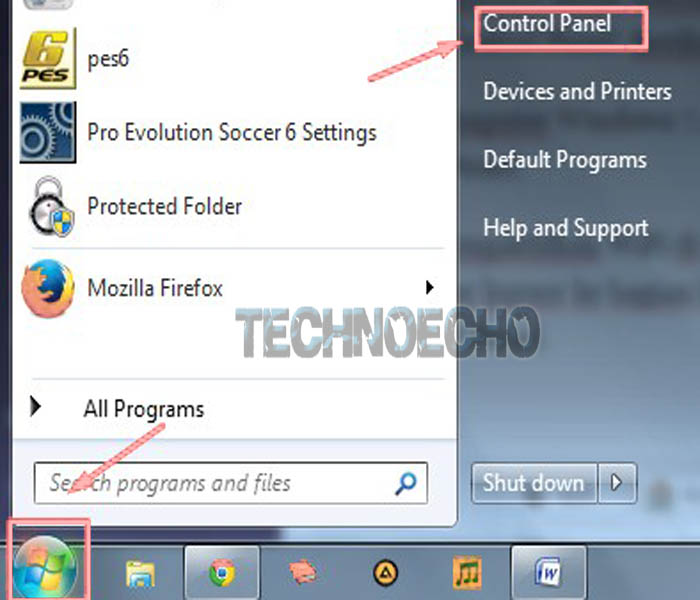
  • Cara menyambungkan wifi ke laptop windows 7 kita hanya perlu "klik sajian Start >> Control Panel".
    cara menyambungkan wifi ke laptop windows  Cara Menyambungkan Wifi Ke Laptop Windows 7, 8 Dan 10
  • Cara menyambungkan wifi ke laptop windows 8 kita hanya cukup dengan "menggeser kursor ke bab kanan layar kemudian pilih sajian Setting >> Control Panel".
  • Setelah itu, buka pilihan "Network and Internet".
    cara menyambungkan wifi ke laptop windows  Cara Menyambungkan Wifi Ke Laptop Windows 7, 8 Dan 10
  • Langkah selanjutnya kita hanya cukup pilih sajian "Network and Sharing Center".
    cara menyambungkan wifi ke laptop windows  Cara Menyambungkan Wifi Ke Laptop Windows 7, 8 Dan 10
  • Selanjutnya, pada bab kiri layar terdapat beberapa pilihan. Silakan anda pilih "Change Adapter Setting".
    cara menyambungkan wifi ke laptop windows  Cara Menyambungkan Wifi Ke Laptop Windows 7, 8 Dan 10
  • Dan yang terakhir, kini klik kanan pada bab jaringan yang sobat gunakan. Lalu klik "Connect / Disconnect". Seperti tampak pada gambar berikut ini. 
    cara menyambungkan wifi ke laptop windows  Cara Menyambungkan Wifi Ke Laptop Windows 7, 8 Dan 10
  • Cara menyambungkan wifi ke laptop windows 10 kita hanya perlu membuka "Control Panel >> Network And Internet >> Network Connectin" yang berada pada Control. Disini kita sanggup melihat beberapa network adapter, menyerupai ethernet, Wi-Fi, dll. Pada adapter wifi, klik kanan, kemudian enabel / disable untuk mengaktifkan atau menonaktifkan adapter wifi di PC atau Laptop yamg kita miliki tersebut.
    cara menyambungkan wifi ke laptop windows  Cara Menyambungkan Wifi Ke Laptop Windows 7, 8 Dan 10

baca juga :

4. Menyambungkan WiFi Ke Laptop Melalui Taskbar

Untuk kalian yang memakai windows 7 sanggup pribadi mengaktifkan WiFi dengan mengklik ikon sinyal yang tersedia di jajaran Taskbar. Akan tetapi sebelum kita mengaktifkan wifi di komputer hal yang perlu untuk kita perhatikan yakni harus tersedianya jaringan / wifi terlebih dahulu. Agar lebih jelasnya, kita sanggup melihatnya pada tampilan gambar berikut ini.
cara menyambungkan wifi ke laptop windows  Cara Menyambungkan Wifi Ke Laptop Windows 7, 8 Dan 10

Ketika koneksi WiFi sudah tersedia, nanti secara pribadi komputer akan mendeteksi jaringan WiFi yang ada. Jika sudah begitu, kita hanya perlu untuk mengklik ikon sinyal menyerupai gambar diatas sesudah itu klik Connect dan nanti biasanya akan diminta untuk mengisikan Password. Silakan isikan password yang sudah sobat atur sebelumnya atau meminta ke direktur pemiliki koneksi WiFi yang ada.

Demikian artikel kami kali ini yang gres saja mengulas wacana cara gampang untuk setting wifi di laptop biar sanggup terhubung ke internet. Semoga langkah - langkah diatas sanggup membantu kita semua yang selama ini mengalami kesulitan mengaktifkan wifi ke laptop yang dimiliki. Sekian dan terima kasih ..

Rabu, 06 September 2017

Solusi Wifi Laptop Tidak Terdeteksi Di Windows 7, 8, 10

Wifi tidak sanggup connect - Bagaimana cara mengatasi laptop yang tidak sanggup mendeteksi wifi ? Mungkin ketika ini kita yaitu salah satu orang yang sedang mencari cara memperbaiki wifi laptop yang tidak terdeteksi lantaran laptop yang kita miliki tidak sanggup mendeteksi jaringan wi-fi. Tentu bila problem wifi yang error tersebut terjadi pada kita niscaya akan menciptakan rasa tidak nyaman bahkan galau akan melanda hati ini. Wajar saja alasannya yaitu semua orang akan mengalami perasaan tersebut ketika wifi laptop sudah on atau dihidupkan akan tetapi tandanya silang sehingga tidak sanggup menyambungkan internet maupun hotspot hp android ke laptop yang kita miliki tersebut.

Dalam hati ini tentu kita ingin mengetahui penyebab wifi tidak terdeteksi di laptop yang menciptakan tidak sanggup connect internet. Padahal terang - terang kita sudah berada di hotspot area / wifi area dan bila memakai wifi hp android sinyal sanggup muncul dan sanggup dipakai untuk internetan. Lantas bagaimana cara mengatasi laptop tidak sanggup konek wifi meskipun kita sudah mengaktifkan wifi di laptop tersebut ? Yang terang bila kita menjumpai problem jaringan wifi yang datang - datang hilang dan tidak mau muncul tersebut, kita harus menganalisa sumber permasalahannya terlebih dahulu.

Pada dasarnya laptop ataupun PC tidak sanggup mendeteksi jaringan wifi sanggup terjadi lantaran kerusakan software maupun hardware. Oleh lantaran itu pada kesempatan kali ini kami akan mencoba menyebarkan tips untuk memunculkan wifi di laptop yang sedang mengalami problem tidak sanggup connect wifi id. Meskipun terdapat banyak cara untuk mengembalikan wifi yang hilang di windows 7 atau wifi tidak terdeteksi di windows 8 dan 10, disini akan kami berikan langkah termudah semoga kita sanggup memperbaikinya sendiri tanpa harus merasa kebingungan. Untuk itu mari eksklusif saja kita simak ulasan selengkapnya mengenai solusi laptop tidak sanggup mendeteksi sinyal wifi di bawah ini.

Solusi Wifi Laptop Tidak Terdeteksi Di Windows 7, 8, 10

cara mengatasi laptop yang tidak sanggup mendeteksi wifi Solusi Wifi Laptop Tidak Terdeteksi Di Windows 7, 8, 10


Namun sebelum kita mulai membahas cara memperbaiki wifi laptop yang tidak sanggup connect tersebut, kami akan menunjukkan sedikit penyebab kenapa wifi tidak sanggup connect. Berikut alasan mengapa wifi laptop / komputer tidak sanggup hidup meskipun setingan wifi sudah kita aktifkan, diantaranya :

1. Wifi laptop dinonaktifkan
  • Untuk mengetahui apakah wifi laptop sudah aktif atau belum kita sanggup melihat pada icon wifi yang di bawah kanan laptop akan muncul tanda silang merah. Makara bila kita tanpa sadar kita belum mengaktifkan wifi laptop tersebut cara terbaik untuk mengatasinya yaitu dengan mengaktifkannya terlebih dahulu. 

2. Driver wifi belum terinstal
  • Penyebab wifi laptop tidak sanggup hidup selanjutnya yaitu belum terinstalnya driver wifi lantaran kita gres saja menginstal ulang sistem laptop. Sering kali simbol wireless tidak akan muncul ketika driver wireless laptop belum terinstal. Untuk itu kita perlu menginstal driver wireless laptop terlebih dahulu, tentunya dengan driver yang sesuai.

3. Wireless card laptop tidak terbaca di laptop
  • Selain belum terinstalnya driver wifi, wifi card laptop tidak terbaca juga menjadi alasan wifi tidak terdeteksi di windows 7, 8 maupun 10. Agar kondisi sanggup kembali normal maka kita perlu mencabut dan membersihkan wifi card laptop yang kita miliki tersebut.

4. Kabel antena wifi card lepas
  • Selain dari ketiga penyebab laptop tidak sanggup mendeteksi sinyal wifi diatas, kabel antena yang terhubung dari wifi card ke antena yang ada di kepingan layar laptop terlepas juga sanggup menciptakan laptop tidak sanggup mendeteksi sinyal wifi yang ada. Oleh lantaran itu kita perlu membongkar laptop kemudian memasangkan kembali kabel tersebut di wifi cardnya.

5. Wifi card laptop rusak
  • Jika terjadi kerusakan pada wifi card laptop maka sudah tidak sanggup dipakai lagi. Oleh lantaran itu walaupun kita sudah menginstal drivernya, kemudian wifi cardnya dibersihkan dan dipasang kembali tetap saja tidak berhasil. Solusi paling baik yaitu tentu menggantinya dengan yang baru.

6. Sistem Komputer bermasalah
  • Bukan bermaksud untuk menjelekkan sistem. Namun terkadang bila sistem sedang mengalami masalah, entah berasal dari virus atau memang rusak ya kadang apa-apa tidak konek. Lebih baik bila kita instal kembali sistem di laptop yang kita miliki tersebut.

Cara menyambungkan internet hp ke laptop


Setelah mengetahui beberapa penyebab yang sering terjadi diatas, mari ikuti langkah - langkah berikut untuk memperbaiki wifi laptop yang tidak berfungsi tersebut.

1. Pastikan kita sudah berada di dalam area hotspot maupun dalam jangkauan hotspot hp android.

2. Setelah itu jangan lupa untuk memastikan kita sudah mengaktifkan pengaturan wifi pada laptop tersebut. Cara menghidupkan wifi di laptop sendiri terdapat beberapa macam metode, ibarat memakai tombol Fn+F11 (pada laptop relion), memakai saklar yang ada di samping body laptop serta juga sanggup melalui windows mobility center dengan cara :
  • Masuk control panel > ubah menjadi large icon > pilih windows mobility center 
    cara mengatasi laptop yang tidak sanggup mendeteksi wifi Solusi Wifi Laptop Tidak Terdeteksi Di Windows 7, 8, 10
  • Kemudian pilih turn wireless on. 
    cara mengatasi laptop yang tidak sanggup mendeteksi wifi Solusi Wifi Laptop Tidak Terdeteksi Di Windows 7, 8, 10

3. Apabila dengan cara diatas belum sanggup menghasilkan maka tidak ada salahnya kita gunakan kemudahan troubleshooting pada windows. Caranya :
  • Masuk ke control panel ubah dulu menjadi category > kemudian pilih network internet > kemudian pilih network and sharing center. Pilih troubleshoot problems
    cara mengatasi laptop yang tidak sanggup mendeteksi wifi Solusi Wifi Laptop Tidak Terdeteksi Di Windows 7, 8, 10
  • Kemudian kita pilih network adapter kemudian klik next aja hingga selesai biasanya wifi akan normal kembali

4. Apabila dengan memakai cara troubleshoot tetap tidak sanggup mengatasi wifi laptop yang error tersebut, maka tidak ada salahnya untuk mencoba menguninstall driver wifi melalui device manager. Mari ikuti langkah - langkahnya sebagai berikut :
  • Klik start > klik kanan pada Computer kemudian pilih manage > sesudah itu pilih device manager
  • Kemudian lakukan install ulang pada driver wifi yang bermasalah 
    cara mengatasi laptop yang tidak sanggup mendeteksi wifi Solusi Wifi Laptop Tidak Terdeteksi Di Windows 7, 8, 10
  • Setelah driver berhasil di uninstall kemudian kita coba refresh device manager dengan cara klik kanan 2 kali kemudian pilih scan for hardware changes maka otomatis komputer menginstal driver wifi.

PENTING !!
Perlu untuk kita ingat ketika akan menguinstall wifi sebaiknya jangan centang pada "delete the driver software for this device" dengan tujuan semoga ketika direfresh maka komputer akan menginstal secara otomatis
cara mengatasi laptop yang tidak sanggup mendeteksi wifi Solusi Wifi Laptop Tidak Terdeteksi Di Windows 7, 8, 10

5. Apabila dengan cara diatas masih juga belum sanggup menunjukkan hasil yang kasatmata maka kita perlu untuk mencoba cara terakhir yaitu dengan melepas wifi card pada laptop. Langkah - langkahnya yaitu sebagai berikut :
  • Pertama - tama lepas kedua kabel yang berwarna hitam dan putih. 
  • Kemudian bersihkan pin / kuningan wireless adapter memakai penghapus karet. 
    cara mengatasi laptop yang tidak sanggup mendeteksi wifi Solusi Wifi Laptop Tidak Terdeteksi Di Windows 7, 8, 10
  • Setelah itu pasangkan kembali kedua kabel hitam dan putih dan pasang juga wifi adapter ke slotnya ibarat semula.

baca juga :
  1. Cara Menampilkan Tanggal Foto Di Kamera Hp Android
  2. Solusi USB OTG Tidak Berfungsi Di Hp Android

Demikian pertemuan kita kali ini yang gres saja mengulas perihal cara mengatasi laptop yang tidak sanggup mendeteksi wifi. Dari beberapa metode di atas, langkah terakhirlah yang kami lakukan dan menunjukkan hasil dari problem wifi laptop yang tidak terdeteksi tersebut. Semoga artikel kami kali ini sanggup menunjukkan manfaat untuk kita semua, sekian dan terima kasih ..