Tampilkan postingan dengan label tutorial. Tampilkan semua postingan

Sabtu, 21 Oktober 2017

Solusi Pesan Whatsapp Tidak Masuk Kalau Layar Hp Android Terkunci

Notifikasi whatsapp tidak muncul - Bagaimana cara mengatasi pesan wa tidak masuk jikalau tidak dibuka aplikasi wa di hp android tersebut ? Sering kali kita dibingungkan oleh tidak ada pemberitahuan whatsapp dimana pesan wa gres masuk sesudah dibuka sajian chating aplikasi whatsapp tersebut. Sebenarnya problem notifikasi tidak muncul di layar hp android ini terjadi tidak hanya pada aplikasi whatsapp saja, namun bbm maupun facebook terkadang juga mengalaminya. Oleh lantaran itu pada kesempatan kali ini kami akan mencoba membahas mengenai problem pemberitahuan pesan whatsapp yang telat masuk jikalau layar hp sedang tidak aktif tersebut.

Tentu problem notifikasi yang tidak masuk jikalau aplikasi tidak dibuka tersebut niscaya akan sangat mengganggu acara keseharian kita. Terlebih lagi pesan yang telat masuk jikalau hp android tidak dibuka tersebut terjadi pada aplikasi whatsapp yang merupakan aplikasi chatting yang sering dipakai untuk berkomunikasi di jaman kini ini. Lalu adakah solusi untuk mengatasi problem chat whatsapp masuk ketika dibuka tersebut ? Jangan terlalu cemas akan notifikasi whatsapp yang error lantaran sering telat masuk tersebut alasannya disini akan kami berikan langkah penyelesaian problem tersebut paling lengkap.

Maka dari itu bagi anda yang bertanya kenapa notifikasi whatsapp tidak muncul jikalau kunci layar ponsel android tidak dibuka tersebut, kami akan memperlihatkan solusinya. Perlu untuk kita ketahui bahu-membahu inti penyebab tidak ada pemberitahuan pesan whatsapp yang masuk di smartphone android kita itu hanya lantaran pengguna belum melaksanakan pengaturan pada Notifikasi atau memang berasal dari problem pada aplikasi whatsapp itu sendiri. Meskipun demikian kita harus tetap memperhatikan beberapa hal yang juga sanggup menjadi sumber problem pesan whatsapp tidak masuk jikalau tidak dibuka tersebut. Untuk itu mari pribadi saja kita simak ulasan mengenai problem tidak ada pesan whatsapp masuk jikalau aplikasi tidak dibuka secara lengkap dibawah ini.

Solusi Pesan Whatsapp Tidak Masuk Jika Layar Hp Android Terkunci

cara mengatasi pesan wa tidak masuk jikalau tidak dibuka Solusi Pesan Whatsapp Tidak Masuk Jika Layar Hp Android Terkunci

Berikut ini merupakan beberapa penyebab pemberitahuan whatsapp tidak muncul ataupun telat masuk di hp android yang perlu untuk kita perhatikan, diantaranya :

1. Gangguan koneksi internet

  • Gangguan koneksi internet merupakan penyebab pertama notifikasi whatsapp yang gres masuk ketika aplikasi dibuka yang patut kita perhatikan. Dimana faktor lokasi dan ketersediaan paket data yang tidak memenuhi syarat untuk memunculkan koneksi internet yang baik sanggup menimbulkan problem notifikasi whatsapp tidak kunjung masuk tersebut.

2. Pengaturan notifikasi pada Aplikasi Whatsapp

  • Kesalahan pada pengaturan notifikasi di aplikasi wa hp android juga sanggup mengakibatkan notifikasi whatsapp sering pending. Yang mana kesalahan pengaturan pada pilihan apakah kita ingin menampilkan notifikasi masuk atau tidak serta pengaturan mengenai pembatasan data yang dipakai aplikasi tersebut menjadi faktor penyebab notifikasi pesan whatsapp masuk tidak muncul di hp android.

3. Pengaturan Power Saving Mode
  • Dan tidak banyak pengguna handphone android yang mengetahui ternyata pesan whatsapp telat masuk tersebut juga dipengaruhi oleh pengaturan pada mode ekonomis daya. Mengapa demikian ?? Meskipun untuk menghemat daya guna memperpanjang masa hitup baterai ponsel ternyata jarang orang menyadari bahwa cara kerja fitur tersebut yakni dengan mematikan koneksi internet pada ketika layar ponsel mati. Dengan begitu akan menjadikan notifikasi dari aplikasi chating atau apapun yang bekerjasama dengan internet akan tidak sanggup masuk jikalau kita tidak membuka kunci layar hp android yang kita miliki.

Cara Mengatasi Pesan WA Baru Masuk Setelah Aplikasi Dibuka


Metode Pertama

1. Pastikan Koneksi Internet Di Hp Android Aktif

  • Pertama coba kita periksa dengan membuka browser dan mengunjungi sebuah situs web.
  • Apabila halaman situs web sanggup dibuka, namun aplikasi WhatsApp tetap tidak bekerja maka kita perlu menghubungi operator layanan seluler dan admin sistem kita.
  • Setelah itu pastikan APN dan router telah dikonfigurasi dengan benar untuk mengizinkan koneksi non-web dan soket.
  • Jika kini ini kita sedang terhubung ke Wi-Fi, cobalah untuk memakai data seluler atau sebaliknya.

2. Pastikan data latar belakang tidak dibatasi

  • Pertama - tama buka aplikasi Setelan di hp android kita >> Aplikasi >> WhatsApp >> Penggunaan data.
  • Kemudian kita pastikan bahwa data latar belakang tidak dibatasi.
  • Ulangi langkah - langkah ini untuk Layanan Google.

baca juga :
  1. Cara Mengatasi Hp Xiaomi Yang Tidak Bisa Download Aplikasi Di Playstore Android
  2. Cara Menyembunyikan Status Online Di Whatsapp Hp Android

Metode Kedua

Apabila dengan metode yang pertama masih saja pesan wa telat masuk di hp android, mungkin kita perlu untuk melaksanakan langkah - langkah sebagai berikut :

  • Reboot ulang smartphone android yang kita miliki dengan cara matikan ponsel dalam beberapa ketika kemudian nyalakan kembali.
  • Setting ulang preferensi aplikasi dengan cara buka aplikasi "Setelan telepon hp android >> Aplikasi >> Tombol Menu >> Setel ulang preferensi aplikasi".
  • Nonaktifkan mode ekonomis daya, contohnya dengan membiarkan telepon Anda terhubung ke sumber daya.
  • Copot pemasangan semua aplikasi penonaktif kiprah (task killers). Aplikasi - aplikasi ini akan menciptakan WhatsApp untuk telat mendapatkan pesan ketika kita tidak sedang membuka aplikasi.
  • Pastikan pengaturan notifikasi pada aplikasi tersebut tidak diblock caran masuk ke "Setting >> Apps >> Whatsapp >> notifications >> Block All pastikan dalam kondisi mati / off. Lakukan hal yang sama untuk semua aplikasi yang mengalami problem notifikasi tidak masuk tersebut.
    cara mengatasi pesan wa tidak masuk jikalau tidak dibuka Solusi Pesan Whatsapp Tidak Masuk Jika Layar Hp Android Terkunci
  • Bersihkan Cache aplikasi WhatsApp, dengan cara masuk ke "pengaturan / Setting >> Manajer Aplikasi >> buka tab Semua, kemudian cari aplikasi WhatsApp, tap dan tekan tombol Hapus Cache, kemudian restart perangkat anda".
  • Hentikan dan Hapus Data Aplikasi dengan cara buka sajian Pengaturan >> Setelan Tambahan >> Manajemen Aplikasi >> Semua >> Cari "WhatsApp" >> Kemudian tap "Paksa Berhenti" dan "Hapus Data". 
    cara mengatasi pesan wa tidak masuk jikalau tidak dibuka Solusi Pesan Whatsapp Tidak Masuk Jika Layar Hp Android Terkunci
  • Keluar dari WhatsApp Web dengan cara buka "WhatsApp >> Tombol Menu >> WhatsApp Web >> Keluar dari semua komputer".
  • Biarkan Wi-Fi tetap aktif ketika telepon berada dalam mode tidur dengan cara buka aplikasi "Setelan smartphone android >> Wi-Fi >> Ikon setelan >> Biarkan Wi-Fi nyala ketika mode tidur >> Selalu".
  • Buka aplikasi (Google) Hangouts dan keluar dari semua akun kita dengan cara "ketuk pada akun, gulir ke bawah dan pilih Keluar". Kemudian buka kembali (Google) Hangouts dan masuk kembali ke akun - akun kita kembali.
  • Cek versi, atau buka saja Google Play Store dan lakukan update jikalau kita belum memakai versi terbaru.
  • Apabila pesan whatsapp masih tidak masuk jikalau tidak dibuka, maka cobalah untuk menghapus aplikasi WhatsApp, restart perangkat android anda kemudian pasang / install lagi.

Tambahan

Solusi pesan whatsapp lambat masuk di Hp Android dengan OS 4.1 - 4.4 (Kitkat - Jelly Bean)
  • Pastikan bahwa sinkronisasi data otomatis dinyalakan di aplikasi Setelan telepon Anda >> Penggunaan data >> Tombol Menu >> Sinkronisasi data otomatis.
  • Pastikan bahwa pengoptimalan Wi-Fi dimatikan di aplikasi Setelan telepon Anda >> Wi-Fi >> Tombol Menu >> Lanjutan >> Pengoptimalan Wi-Fi.
Solusi pesan whatsapp lambat masuk di Hp Android dengan OS 6.0+ (Marshmallow)
  • Pastikan bahwa Anda telah mematikan mode jangan ganggu atau telah mengizinkan notifikasi WhatsApp dalam mode prioritas di aplikasi Setelan telepon Anda >> Suara >> Jangan ganggu.
  • Pastikan bahwa semua izin sudah diberikan pada WhatsApp di aplikasi Setelan telepon Anda >> Aplikasi >> WhatsApp >> Izin.


Demikian ulasan mengenai problem yang terjadi ketika whatsapp anda mungkin telah mendapatkan pesan gres namun notifikasi tidak muncul jikalau kita tidak membuka hp android tersebut. Semoga postingan kami pada kesempatan kali ini yang sudah kami tuliskan di atas sanggup memperlihatkan manfaat untuk kita semua, sekian dan terima kasih ..

Jumat, 22 September 2017

Mengatasi Bluetooth Yang Tidak Terdeteksi Di Android

Bluetooth android tidak terdeteksi - Bagaimana cara mengatasi bluetooth tidak terdeteksi di hp android ? Tentu berbagai manfaat bluetooth pada smartphone android namun apa hasilnya jikalau bluetooth tidak bisa mendapatkan file dari perangkat android lainnya. Padahal fungsi utama dari fitur bluetooth hp android ini memang untuk mengirim file maupun mendapatkan file dari ponsel android lainnya. Jika sudah terdapat duduk kasus pada bluetooth hape android ibarat tidak bisa mendeteksi keberadaan bluetooth orang lain niscaya kita akan berpikir tidak terdeteksinya bluetooth di hp kita dikarenakan telah terjadinya suatu kerusakan.

Namun kita tidak perlu gegabah mengambil tindakan ketika bluetooth tidak terlihat oleh perangkat lain lantaran bluetooth hp android yang tidak bisa connect tersebut belum tentu disebabkan dari kerusakan pada hp android yang kita miliki. Terkadang salah pada ketika melaksanakan setting bluetoth hp android juga sanggup menciptakan tidak sanggup pairing dengan bluetooth smartphone android lannya. Lalu bagaimana cara menghubungkan bluetooth hp android ke perangkat bluetooth lainnya ? Meskipun demikian, perlu untuk kita ketahui bahwa kini ini teknologi bluetooth jauh kalah cepat jikalau dibandingkan dengan teknologi wifi yang bisa 80% lebih cepat ketika mengirimkan file.

Oleh lantaran itu pada kesempatan kali ini kami akan mencoba membuatkan cara ketika kita menghadapai problem bluetooth yang tidak mau pairing dengan perangkat lain. Dengan begitu, kita tidak perlu jauh - jauh pergi ke daerah service hp android hanya lantaran bluetooth android tidak terdeteksi yang disebabkan kesalahan ketika mengaktifkan bluetooth tersebut. Mari eksklusif saja kita simak ulasan selengkapnya mengenai cara mengatasi bluetooth hp android yang tidak terlihat oleh perangkat lain di bawah ini.

Mengatasi Bluetooth Yang Tidak Terdeteksi Di Android

cara mengatasi bluetooth tidak terdeteksi di hp android Mengatasi Bluetooth Yang Tidak Terdeteksi Di Android

Pada beberapa versi operasi ponsel android mempunyai sajian yang berbeda - beda dan opsi tersendiri di halaman pengaturan bluetooth akan tetapi itu semua bukanlah suatu duduk kasus lantaran setelannya tetap sama saja. Di bawah ini merupakan tata cara untuk mengatasi bluetooth yang tidak terdeteksi di hp android, diantaranya :

Cara mengatasi bluetooth tidak bisa connect dengan perangkat lainnya


  1. Pertama - tama pastikan bluetooth hp android sudah benar - benar aktif
  2. Kemudian masuk pada pengaturan bluetooth hp android dengan cara : "Setting >> Jaringan & Nirkabel >> Setelan Bluetooth"
  3. Apabila kita sudah masuk pada sajian pengaturan bluetooth maka centang pada pilihan sajian "Dapat Ditemukan" 
  4. Terkadang beberapa ponsel akan membuktikan menit untuk menampilkan bluetoothnya untuk proses pairing, Namun ada juga yang sanggup memilih, dan jikalau pada ponsel android kita sanggup menentukan silahkan pilih pada opsi "Waktu sanggup ditemukan" sebagai "Jangan pernah"
  5. Langkah terakhir pastikan bluetooth hp android yang kita miliki sudah sanggup terhubung ke bluetooth lainnya, jikalau sudah bisa maka itu artinya bluetooth hp android sudah sanggup terdeteksi kembali

baca juga :

Demikian postingan kami kali ini yang gres saja kita bahas mengenai cara menampilkan bluetooth hp android (pairing). Semoga artikel kami kali ini sanggup menawarkan manfaat untuk kita semua, sekian dan terima kasih ..

Minggu, 17 September 2017

Cara Mengatasi Bluetooth Hp Android Yang Tidak Dapat Aktif

Bluetooth hp android error - Bagaimana cara memperbaiki bluetooth yang tidak sanggup diaktifkan di hp android ? Kejadian dimana bluetooth dan wifi tidak sanggup diaktifkan tentu kita pernah alami sebagai pengguna smartphone android. Bluetooth merupakan salah satu fitur yang berfungsi untuk memudahkan kita dikala pentransferan data atau file dalam waktu yang singkat dan tanpa kabel pada ponsel maupun smartphone android. Mengingat pentingnya peranan bluetooth tersebut, kita harus tanggap dan sesegera mungkin untuk memperbaiki kalau bluetooth di hp android rusak.

Kerusakan pada fitur bluetooth android juga sangat beragam, contohnya saja menyerupai bluetooth android yang tidak sanggup nyala atau aktif, bluetooth yang tidak sanggup mendapatkan file maupun gagal mengirim file, bluetooth tidak sanggup menemukan perangkat lain dan juga bluetooth tidak sanggup terhubung di ponsel android. Selama hp android tidak pernah mengalami benturan / terjatuh yang merusak perangkat bluetooth, kita sanggup mengatasi bluetooth ponsel android yang error tersebut kalau sistemnya sudah kembali normal. Lalu bagaimana cara memperbaiki bluetooth yang tidak sanggup dioperasikan pada smartphone android tersebut ? Maka dari itu penting bagi kita untuk mengetahui terlebih dahulu penyebab bluetooth tidak berfungsi di android supaya kita tidak perlu memperbaiki komponen lainnya yang tidak rusak.

Oleh alasannya ialah itu pada kesempatan kali ini kami akan mencoba menyebarkan tips kalau kita menghadapi problem menyerupai bluetooth yang tidak mau nyala tersebut. Langkah - langkah di bawah ini merupakan beberapa penanganan bluetooth ponsel android yang tidak sanggup hidup pada cuilan software. Kaprikornus selama perangkat android belum pernah mengalami benturan benda keras atau terjatuh yang menciptakan hardware rusak, terdapat kemungkinan bluetooth yang tidak sanggup dihidupkan tersebut masih sanggup kita atasi sendiri. Tanpa harus membuang waktu lagi, mari pribadi saja kita bahas cara mengatasi bluetooth hp android yang tidak sanggup nyala secara lengkap dibawah ini.

Cara Mengatasi Bluetooth Hp Android Yang Tidak Bisa Aktif

cara memperbaiki bluetooth yang tidak sanggup diaktifkan Cara Mengatasi Bluetooth Hp Android Yang Tidak Bisa Aktif


Seperti yang sudah kita bicarakan tadi untuk mengatasi bluetooth smartphone android error menyerupai tidak mau menyala, bluetooth gagal mengirim file, atau bluetooth tidak mau mendapatkan file, berikut langkah - langkah yang perlu untuk kita lakukan :

Memperbaiki bluetooth yang tidak berfungsi di hp android


1. Clear Cache

Cache pada suatu smartphone android mempunyai fungsi biar sistem sanggup lebih gampang ataupun mempercepat suatu aplikasi terbuka. Akan tetapi tidak menutup kemungkinan juga kalau bluetooth yang tidak sanggup aktif atau on tesebut berasal dari cache yang menumpuk. Oleh kerena itu dengan kita membersihkan cache yang tersimpan secara otomatis pada aplikasi bluetooth bawaan dari pabrik sanggup membantu mengatasi bluetooth yang tidak berfungsi tersebut. Untuk membersihkan cache aplikasi sanggup kita lakukan dengan langkah sebagai berikut :
  • Masuk pada sajian Setting > Apps > All kemudian buka dan cari aplikasi Bluetooth dan terakhir tap Clear cache.

2. Clear data

Hampir sama menyerupai diatas namun dengan memakai fitur ini kita akan membersihkan data yang tersimpan menyerupai daftar nama Bluetooth dari hp atau Tablet yang sebelumnya telah terbaca. Untuk membersihkan data aplikasi sanggup kita lakukan dengan langkah sebagai berikut :
  • Masuk pada sajian Setting > Apps > All kemudian buka dan cari aplikasi Bluetooth dan terakhir tap Clear data.

3. Atasi dengan "Bluetooth Fix Repair"

Bluetooth Fix Repair merupakan salah satu aplikasi gratis yang ada di playstore hp android yang mempunyai fungsi memperbaiki sistem bluetooth yang error. Apabila kalau sesudah ponsel android diroot justu malah menciptakan bluetooth tidak sanggup aktif maka Bluetooth Fix Repair inilah yang sanggup menjadi solusinya.

4. Reboot smartphone

Salah satu cara termudah yang cukup ampuh untuk mengatasi bluetooth tidak terdeteksi di android ialah dengan melaksanakan reboot di hp android tersebut. Langkah - langkahnya sebagai berikut :
  • Matikan Android kemudian cabut baterai, sim card dan memory external (micro sd) kemudian biarkan selama beberapa menit. Setelah itu pasangkan dan hidupkan kembali.

5. Factory Reset

Langkah terakhir yang sanggup kita lakukan guna memperbaiki bluetooth android yang error tersebut ialah dengan melaksanakan factory reset. Meskipun factory reset mempunyai kelebihan mengembalikan dan memperbaiki sistem android yang telah rusak secara otomatis, kita harus memperhatikan beberapa hal sebelum melaksanakan reset pengaturan awal pabrik ini. Kita harus back up data dan file Android menyerupai file hiburan atau dokumen biar nantinya tidak terhapus ketika kita sudah melaksanakan factory reset tersebut.

baca juga :

Demikian artikel kami kali ini yang gres saja kita bahas mengenai problem bluetooth hp android yang tidak sanggup dihidupkan. Semoga sesudah membaca artikel diatas problem menyerupai bluetooth yang tidak sanggup aktif di smartphone android tidak kembali terjadi, sekian dan terima kasih ..

Selasa, 12 September 2017

Cara Mengatasi Wifi Tidak Dapat Hidup / On Di Laptop Maupun Pc

Wifi tidak sanggup connect - Bagaimana cara mengatasi wifi tidak sanggup hidup di laptop ataupun PC ? Kejadian dimana wireless laptop tidak sanggup on ini pernah kami alami pada ketika proses menginstall Windows 7 Ultimate 32 bit di Laptop Presario CQ 40 sudah selesai. Masalah wifi laptop tidak berfungsi yang kami alami waktu itupun cukup unik, menyerupai WiFi Adapter atau wireless yang tidak mau menyala, lampu indikator wifi laptop tidak menyala sehingga pada penggalan taksbar sanggup terlihat icon wifi disilang dengan tanda merah. Selain itu jikalau laptop gres saja di matikan, tombol turn wireless on tidak sanggup menyala warna biru yang membuktikan wifi laptop sudah hidup dan sanggup dihubungkan ke internet.

Apabila terjadi wireless wifi laptop error tersebut maka langkah apa yang sanggup menyambungkan wifi ke laptop windows 7, pasalnya ketika instalasi windows kondisi driver sudah terinstal dengan baik. Berbagai cara menyambungkan wifi ke komputer windows 7 sudah kami lakukan menyerupai mengganti dengan banyak sekali driver lainnya, menekan - nekan tombol tombol wireless Fn+F2 (wifi) namun hasilnya masih saja tidak mengatasi problem wireless yang tidak mau menyala. Lalu adakah cara memperbaiki wifi laptop windows 7 tidak menyala tersebut ? Sehingga waktu itu kami sempat berpikir wifi laptop yang tidak sanggup berfungsi tersebut terjadi alasannya yaitu adanya kerusakan hardware.

Pikiran wireless wifi error pada laptop maupun PC tersebut muncul alasannya yaitu sebelum menginstall  Windows 7 Ultimate kami masih sanggup menghubungkan wifi ke internet dengan cara connect wifi di laptop secara normal. Akan tetapi sesudah melaksanakan googling terkait problem wifi laptop tidak sanggup diaktifkan dan kami coba satu persatu balasannya sanggup menciptakan Wireless bekerja dengan normal kembali. Oleh alasannya yaitu itu pada kesempatan kali ini kami akan mencoba membuatkan info mengenai cara memperbaiki wifi laptop tidak sanggup on / aktif yang pernah kami alami tersebut. Mari eksklusif saja kita simak ulasan mengenai cara memperbaiki wifi laptop yang rusak tidak sanggup diaktifkan selengkapnya dibawah ini.

Cara Mengatasi Wifi Tidak Bisa Hidup / ON Di Laptop Maupun PC

cara mengatasi wifi tidak sanggup hidup di laptop Cara Mengatasi Wifi Tidak Bisa Hidup / ON Di Laptop Maupun PC


Walaupun kami tidak mengetahui langkah ini besar lengan berkuasa untuk mengatasi wifi laptop ataupun komputer yang tidak sanggup hidup, sebelum melaksanakan cara dibawah ini kami mengambil tindakan terlebih dahulu untuk seting pengaturan bios. Pengaturan bios yang kami lakukan tersebut yaitu "Load Setup Default" yang bertujuan untuk mengembalikan pengaturan bios ke default. Setelah itu kami gres mencoba untuk mempraktekan cara mengatasi wifi tidak sanggup connect dengan langkah - langkah sebagai berikut :

1. Langkah pertama sebelum kita memperbaiki wifi laptop yang mati tidak sanggup dihidupkan yaitu dengan memastikan driver wireless laptop ada sudah terinstall dengan benar terlebih dahulu.

2. Langkah berikutnya yaitu dengan masuk pada pengaturan untuk koneksi :
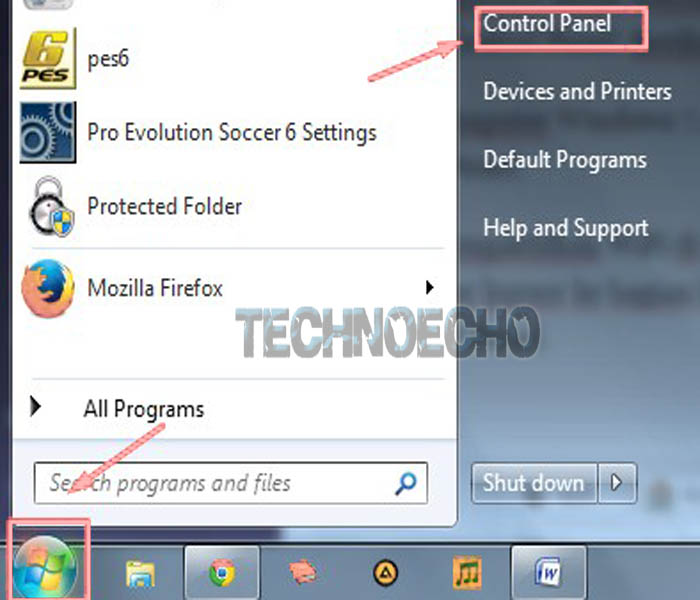
  • Klik Start >> Control Panel >> Network And Internet 
  • Pilih "Change Adapter Settings"
  • Klik kanan pada penggalan koneksi Wireless dan pilih "Disable"
  • Wireless dalam keadaan disable
    cara mengatasi wifi tidak sanggup hidup di laptop Cara Mengatasi Wifi Tidak Bisa Hidup / ON Di Laptop Maupun PC

3. Kemudian matikan atau restart laptop
  • Hal ini bertujuan alasannya yaitu driver mempunyai kiprah untuk mengenalkan perangkat gres / hardware ke sistem operasi atau lebih gampangnya driver itu dipakai untuk komunikasi antara perangkat lunak dan perangkat keras.

4.  Kemudian masuk kembali pada penggalan pengaturan koneksi wireless
  • Klik kanan pada penggalan koneksi, kemudian pilih "Enable"

Yang perlu untuk kita ingat disini yaitu langkah sebelum kita akan mematikan atau merestart laptop sesudah melaksanakan proses diatas. Jangan lupa sebelum di restart, koneksi wireless harus dalam kondisi disable terlebih dahulu sesudah itu apabila laptop sudah menyala gres kita aktifkan / enable kan kembali wireless atau wifi laptop tersebut.

Cara memperbaiki lampu indikator wifi laptop tidak menyala


Namun apabila penyebab tombol wireless laptop tidak aktif dan lampu indikator serta sambungan wirelessnya tidak jalan alasannya yaitu unable bukan alasannya yaitu belum terinstall atau kerusakan hardware, maka kita sanggup melaksanakan langkah berikut ini biar sanggup mengatasi lampu indikator wifi laptop tidak menyala.

  1. Pertama - tama klik "Start" kemudian ketik "Device Manager" di kotak "Search programs and file".
  2. Setelah itu klik pada "Device Manager", kemudian pada jendela gres akan muncul Device Manager.
  3. Kemudian cari "Network Adapters" kemudian klik 2 kali, sehingga akan menampilkan beberapa sub menu.
  4. Pada bagaian sub sajian tersebut cari yang ada kata "Wireless Network Adapter", apabila disable maka "akan ada panah hitam ke bawah" pada gambar ikon di sebelah kiri judul sub menu.
  5. Langkah selanjutnya untuk mengaktifkan wifi laptop tinggal "klik tombol dengan ikon gambar panah ke atas warna hijau" di bawah toolbar sajian utama.  Atau sanggup juga dengan "klik 2 kali pada Wireless network adapter" kemudian pilih Enable Device >> Next >> Finish.
  6. Apabila kondisinya sudah enable maka gambar panah hitam ke bawah pada ikon gambar Wireless Network Adapter itu akan hilang. Bisa dicek dengan klik 2 kali pada Wireless Network Adapter. Terdapat keterangan "This device is working properly" pada kotak Device Status yang artinya perangkat Wireless bekerja dengan baik.
  7. Langkah terakhir yaitu dengan tinggal melaksanakan percobaan, dengan dihubungkan pada koneksi wireless terdekat. Apakah lampu wirelessnya masih mati atau sudah sanggup dipakai untuk disambungkan ke intenet.

baca juga :

Demikian langkah - langkah untuk memperbaiki wifi laptop windows yang tidak sanggup diaktifkan dan muncul tanda silang yang sanggup kami bagikan pada pertemuan kali ini. Semoga dengan langkah - langkah diatas sanggup memperlihatkan manfaat untuk kita semua, sekian dan terima kasih ..

Kamis, 07 September 2017

Cara Menyambungkan Wifi Ke Laptop Windows 7, 8 Dan 10

Cara mengaktifkan wifi - Tahukah anda bagaimana cara menyambungkan wifi ke laptop windows 7, 8 maupun 10 ? Meskipun kini ini pengguna laptop aneka macam brand dengan sistem operasi windows yang bermacam - macam, tidak menjadi jaminan menimbulkan mereka mengetahui cara menyambungkan wifi ke komputer windows 7 maupun tipe windows lainnya. Hal ini sanggup terlihat dari tidak dapatnya menyambungkan internet hp ke laptop dikala hotspot smartphone diaktifkan. Sehingga terkadang bergotong-royong duduk kasus laptop tidak sanggup connect wifi berasal dari kurangnya pengetahuan akan cara menghubungkan wifi ke laptop yang kita miliki.

Namun kita tidak perlu untuk aib alasannya setiap orang yang memakai laptop tidak semuanya hanya dipakai untuk bermain internet saja. Perlu untuk anda ketahui, intinya untuk mengaktifkan wifi di windows 10, windows 8 ataupun windows 7 bergotong-royong hampir sama dan tidak jauh berbeda. Mungkin cara menghidupkan wifi laptop atau notebook dan PC dengan sistem operasi windows 7, 8 dan 10 hanya berbeda pada tampilannya saja. Selain itu jikalau kita memakai sebuah laptop ataupun notebook akan lebih gampang lagi untuk menghubungkan wifi dibandingkan jikalau memakai perangkat komputer alasannya laptop mempunyai sebuah tombol untuk menyalakan fitur wifi yang ada didalamnya.

Oleh alasannya itu pada kesempatan kali ini akan mencoba membuatkan tips bagi pengguna laptop dan komputer yang ingin memanfaatkan koneksi WiFi. Kaprikornus bagi anda yang belum sanggup menyalakan wifi pada laptop yang dimiliki tidak perlu khawatir lagi alasannya kami akan membuatkan tutorialnya. Mari pribadi saja kita bahas selengkapnya mengenai cara menghubungkan wifi ke laptop yang sudah kami siapkan dibawah ini.

Cara Menyambungkan Wifi Ke Laptop Windows 7, 8 Dan 10

cara menyambungkan wifi ke laptop windows  Cara Menyambungkan Wifi Ke Laptop Windows 7, 8 Dan 10


Melihat pentinganya sebuah wifi yang berfungsi untuk bertukar data dan gosip namun masih banyak pengguna komputer yang masih belum sanggup mengetahui cara setting wifi di laptop untuk mengaktifkan wifi tersebut menciptakan diri kami untuk menciptakan artikel ini. Berikut yakni langkah gampang untuk connect wifi di laptop yang sanggup kita lakukan, diantaranya sebagai berikut :

Cara menyambungkan wifi ke laptop, notebook ataupun komputer windows


1. Menyambungkan WiFi Dengan Tombol WiFi di Laptop

Dengan adanya tombol wifi pada laptop sanggup menciptakan kita mempermudah dikala akan menyambungkan wifi ke laptop. Kita cukup menekan tombol berlambang WiFi yang biasanya terdapat di bab atas atau bawah papan keyboard dikala kita hendak mengaktifkan wifi. Jika lampu indikator sudah menyala itu artinya wifi sudah on dan laptop siap dipakai untuk terhubung ke internet. Dan untuk mematikan / menonaktifkan wifi kita cukup menekan kembali tombol wifi tersebut.

2. Menyambungkan WiFi Dengan Tombol Fungsi (Fn)
cara menyambungkan wifi ke laptop windows  Cara Menyambungkan Wifi Ke Laptop Windows 7, 8 Dan 10

Cara lain untuk menyalakan wifi di laptop yakni dengan memanfaatkan kombinasi tombol (Fn) dan tombol fungsi yang terdapat ikon WiFi (F1 – F12) di keyboard apabila pada laptop atau notebook yang kita miliki tidak terdapat tombol wifi. Langkah - langkah untuk menghubungkan wifi tersebut tidaklah sulit, kita hanya perlu untuk menekan kombinasi tombol Fn + F2 (yang terdapat ikon WiFi), Fn + F5 atau Fn + F12. Perlu diperhatikan, setiap jenis laptop mempunyai tombol ikon WiFi berbeda-beda untuk mengaktifkan wifi tersebut. Namun apabila kita sudah melaksanakan langkah tadi, seharusnya kini WiFi sudah sanggup terhubung ke laptop.

3. Menyambungkan WiFi Ke Komputer Melalui Control Panel

Langkah - langkah yang sanggup kita lakukan untuk menyalakan wifi di laptop melalui Control Panel sanggup kita lihat pada ulasan dibawah ini :

  • Cara menyambungkan wifi ke laptop windows 7 kita hanya perlu "klik sajian Start >> Control Panel".
    cara menyambungkan wifi ke laptop windows  Cara Menyambungkan Wifi Ke Laptop Windows 7, 8 Dan 10
  • Cara menyambungkan wifi ke laptop windows 8 kita hanya cukup dengan "menggeser kursor ke bab kanan layar kemudian pilih sajian Setting >> Control Panel".
  • Setelah itu, buka pilihan "Network and Internet".
    cara menyambungkan wifi ke laptop windows  Cara Menyambungkan Wifi Ke Laptop Windows 7, 8 Dan 10
  • Langkah selanjutnya kita hanya cukup pilih sajian "Network and Sharing Center".
    cara menyambungkan wifi ke laptop windows  Cara Menyambungkan Wifi Ke Laptop Windows 7, 8 Dan 10
  • Selanjutnya, pada bab kiri layar terdapat beberapa pilihan. Silakan anda pilih "Change Adapter Setting".
    cara menyambungkan wifi ke laptop windows  Cara Menyambungkan Wifi Ke Laptop Windows 7, 8 Dan 10
  • Dan yang terakhir, kini klik kanan pada bab jaringan yang sobat gunakan. Lalu klik "Connect / Disconnect". Seperti tampak pada gambar berikut ini. 
    cara menyambungkan wifi ke laptop windows  Cara Menyambungkan Wifi Ke Laptop Windows 7, 8 Dan 10
  • Cara menyambungkan wifi ke laptop windows 10 kita hanya perlu membuka "Control Panel >> Network And Internet >> Network Connectin" yang berada pada Control. Disini kita sanggup melihat beberapa network adapter, menyerupai ethernet, Wi-Fi, dll. Pada adapter wifi, klik kanan, kemudian enabel / disable untuk mengaktifkan atau menonaktifkan adapter wifi di PC atau Laptop yamg kita miliki tersebut.
    cara menyambungkan wifi ke laptop windows  Cara Menyambungkan Wifi Ke Laptop Windows 7, 8 Dan 10

baca juga :

4. Menyambungkan WiFi Ke Laptop Melalui Taskbar

Untuk kalian yang memakai windows 7 sanggup pribadi mengaktifkan WiFi dengan mengklik ikon sinyal yang tersedia di jajaran Taskbar. Akan tetapi sebelum kita mengaktifkan wifi di komputer hal yang perlu untuk kita perhatikan yakni harus tersedianya jaringan / wifi terlebih dahulu. Agar lebih jelasnya, kita sanggup melihatnya pada tampilan gambar berikut ini.
cara menyambungkan wifi ke laptop windows  Cara Menyambungkan Wifi Ke Laptop Windows 7, 8 Dan 10

Ketika koneksi WiFi sudah tersedia, nanti secara pribadi komputer akan mendeteksi jaringan WiFi yang ada. Jika sudah begitu, kita hanya perlu untuk mengklik ikon sinyal menyerupai gambar diatas sesudah itu klik Connect dan nanti biasanya akan diminta untuk mengisikan Password. Silakan isikan password yang sudah sobat atur sebelumnya atau meminta ke direktur pemiliki koneksi WiFi yang ada.

Demikian artikel kami kali ini yang gres saja mengulas wacana cara gampang untuk setting wifi di laptop biar sanggup terhubung ke internet. Semoga langkah - langkah diatas sanggup membantu kita semua yang selama ini mengalami kesulitan mengaktifkan wifi ke laptop yang dimiliki. Sekian dan terima kasih ..

Rabu, 06 September 2017

Solusi Wifi Laptop Tidak Terdeteksi Di Windows 7, 8, 10

Wifi tidak sanggup connect - Bagaimana cara mengatasi laptop yang tidak sanggup mendeteksi wifi ? Mungkin ketika ini kita yaitu salah satu orang yang sedang mencari cara memperbaiki wifi laptop yang tidak terdeteksi lantaran laptop yang kita miliki tidak sanggup mendeteksi jaringan wi-fi. Tentu bila problem wifi yang error tersebut terjadi pada kita niscaya akan menciptakan rasa tidak nyaman bahkan galau akan melanda hati ini. Wajar saja alasannya yaitu semua orang akan mengalami perasaan tersebut ketika wifi laptop sudah on atau dihidupkan akan tetapi tandanya silang sehingga tidak sanggup menyambungkan internet maupun hotspot hp android ke laptop yang kita miliki tersebut.

Dalam hati ini tentu kita ingin mengetahui penyebab wifi tidak terdeteksi di laptop yang menciptakan tidak sanggup connect internet. Padahal terang - terang kita sudah berada di hotspot area / wifi area dan bila memakai wifi hp android sinyal sanggup muncul dan sanggup dipakai untuk internetan. Lantas bagaimana cara mengatasi laptop tidak sanggup konek wifi meskipun kita sudah mengaktifkan wifi di laptop tersebut ? Yang terang bila kita menjumpai problem jaringan wifi yang datang - datang hilang dan tidak mau muncul tersebut, kita harus menganalisa sumber permasalahannya terlebih dahulu.

Pada dasarnya laptop ataupun PC tidak sanggup mendeteksi jaringan wifi sanggup terjadi lantaran kerusakan software maupun hardware. Oleh lantaran itu pada kesempatan kali ini kami akan mencoba menyebarkan tips untuk memunculkan wifi di laptop yang sedang mengalami problem tidak sanggup connect wifi id. Meskipun terdapat banyak cara untuk mengembalikan wifi yang hilang di windows 7 atau wifi tidak terdeteksi di windows 8 dan 10, disini akan kami berikan langkah termudah semoga kita sanggup memperbaikinya sendiri tanpa harus merasa kebingungan. Untuk itu mari eksklusif saja kita simak ulasan selengkapnya mengenai solusi laptop tidak sanggup mendeteksi sinyal wifi di bawah ini.

Solusi Wifi Laptop Tidak Terdeteksi Di Windows 7, 8, 10

cara mengatasi laptop yang tidak sanggup mendeteksi wifi Solusi Wifi Laptop Tidak Terdeteksi Di Windows 7, 8, 10


Namun sebelum kita mulai membahas cara memperbaiki wifi laptop yang tidak sanggup connect tersebut, kami akan menunjukkan sedikit penyebab kenapa wifi tidak sanggup connect. Berikut alasan mengapa wifi laptop / komputer tidak sanggup hidup meskipun setingan wifi sudah kita aktifkan, diantaranya :

1. Wifi laptop dinonaktifkan
  • Untuk mengetahui apakah wifi laptop sudah aktif atau belum kita sanggup melihat pada icon wifi yang di bawah kanan laptop akan muncul tanda silang merah. Makara bila kita tanpa sadar kita belum mengaktifkan wifi laptop tersebut cara terbaik untuk mengatasinya yaitu dengan mengaktifkannya terlebih dahulu. 

2. Driver wifi belum terinstal
  • Penyebab wifi laptop tidak sanggup hidup selanjutnya yaitu belum terinstalnya driver wifi lantaran kita gres saja menginstal ulang sistem laptop. Sering kali simbol wireless tidak akan muncul ketika driver wireless laptop belum terinstal. Untuk itu kita perlu menginstal driver wireless laptop terlebih dahulu, tentunya dengan driver yang sesuai.

3. Wireless card laptop tidak terbaca di laptop
  • Selain belum terinstalnya driver wifi, wifi card laptop tidak terbaca juga menjadi alasan wifi tidak terdeteksi di windows 7, 8 maupun 10. Agar kondisi sanggup kembali normal maka kita perlu mencabut dan membersihkan wifi card laptop yang kita miliki tersebut.

4. Kabel antena wifi card lepas
  • Selain dari ketiga penyebab laptop tidak sanggup mendeteksi sinyal wifi diatas, kabel antena yang terhubung dari wifi card ke antena yang ada di kepingan layar laptop terlepas juga sanggup menciptakan laptop tidak sanggup mendeteksi sinyal wifi yang ada. Oleh lantaran itu kita perlu membongkar laptop kemudian memasangkan kembali kabel tersebut di wifi cardnya.

5. Wifi card laptop rusak
  • Jika terjadi kerusakan pada wifi card laptop maka sudah tidak sanggup dipakai lagi. Oleh lantaran itu walaupun kita sudah menginstal drivernya, kemudian wifi cardnya dibersihkan dan dipasang kembali tetap saja tidak berhasil. Solusi paling baik yaitu tentu menggantinya dengan yang baru.

6. Sistem Komputer bermasalah
  • Bukan bermaksud untuk menjelekkan sistem. Namun terkadang bila sistem sedang mengalami masalah, entah berasal dari virus atau memang rusak ya kadang apa-apa tidak konek. Lebih baik bila kita instal kembali sistem di laptop yang kita miliki tersebut.

Cara menyambungkan internet hp ke laptop


Setelah mengetahui beberapa penyebab yang sering terjadi diatas, mari ikuti langkah - langkah berikut untuk memperbaiki wifi laptop yang tidak berfungsi tersebut.

1. Pastikan kita sudah berada di dalam area hotspot maupun dalam jangkauan hotspot hp android.

2. Setelah itu jangan lupa untuk memastikan kita sudah mengaktifkan pengaturan wifi pada laptop tersebut. Cara menghidupkan wifi di laptop sendiri terdapat beberapa macam metode, ibarat memakai tombol Fn+F11 (pada laptop relion), memakai saklar yang ada di samping body laptop serta juga sanggup melalui windows mobility center dengan cara :
  • Masuk control panel > ubah menjadi large icon > pilih windows mobility center 
    cara mengatasi laptop yang tidak sanggup mendeteksi wifi Solusi Wifi Laptop Tidak Terdeteksi Di Windows 7, 8, 10
  • Kemudian pilih turn wireless on. 
    cara mengatasi laptop yang tidak sanggup mendeteksi wifi Solusi Wifi Laptop Tidak Terdeteksi Di Windows 7, 8, 10

3. Apabila dengan cara diatas belum sanggup menghasilkan maka tidak ada salahnya kita gunakan kemudahan troubleshooting pada windows. Caranya :
  • Masuk ke control panel ubah dulu menjadi category > kemudian pilih network internet > kemudian pilih network and sharing center. Pilih troubleshoot problems
    cara mengatasi laptop yang tidak sanggup mendeteksi wifi Solusi Wifi Laptop Tidak Terdeteksi Di Windows 7, 8, 10
  • Kemudian kita pilih network adapter kemudian klik next aja hingga selesai biasanya wifi akan normal kembali

4. Apabila dengan memakai cara troubleshoot tetap tidak sanggup mengatasi wifi laptop yang error tersebut, maka tidak ada salahnya untuk mencoba menguninstall driver wifi melalui device manager. Mari ikuti langkah - langkahnya sebagai berikut :
  • Klik start > klik kanan pada Computer kemudian pilih manage > sesudah itu pilih device manager
  • Kemudian lakukan install ulang pada driver wifi yang bermasalah 
    cara mengatasi laptop yang tidak sanggup mendeteksi wifi Solusi Wifi Laptop Tidak Terdeteksi Di Windows 7, 8, 10
  • Setelah driver berhasil di uninstall kemudian kita coba refresh device manager dengan cara klik kanan 2 kali kemudian pilih scan for hardware changes maka otomatis komputer menginstal driver wifi.

PENTING !!
Perlu untuk kita ingat ketika akan menguinstall wifi sebaiknya jangan centang pada "delete the driver software for this device" dengan tujuan semoga ketika direfresh maka komputer akan menginstal secara otomatis
cara mengatasi laptop yang tidak sanggup mendeteksi wifi Solusi Wifi Laptop Tidak Terdeteksi Di Windows 7, 8, 10

5. Apabila dengan cara diatas masih juga belum sanggup menunjukkan hasil yang kasatmata maka kita perlu untuk mencoba cara terakhir yaitu dengan melepas wifi card pada laptop. Langkah - langkahnya yaitu sebagai berikut :
  • Pertama - tama lepas kedua kabel yang berwarna hitam dan putih. 
  • Kemudian bersihkan pin / kuningan wireless adapter memakai penghapus karet. 
    cara mengatasi laptop yang tidak sanggup mendeteksi wifi Solusi Wifi Laptop Tidak Terdeteksi Di Windows 7, 8, 10
  • Setelah itu pasangkan kembali kedua kabel hitam dan putih dan pasang juga wifi adapter ke slotnya ibarat semula.

baca juga :
  1. Cara Menampilkan Tanggal Foto Di Kamera Hp Android
  2. Solusi USB OTG Tidak Berfungsi Di Hp Android

Demikian pertemuan kita kali ini yang gres saja mengulas perihal cara mengatasi laptop yang tidak sanggup mendeteksi wifi. Dari beberapa metode di atas, langkah terakhirlah yang kami lakukan dan menunjukkan hasil dari problem wifi laptop yang tidak terdeteksi tersebut. Semoga artikel kami kali ini sanggup menunjukkan manfaat untuk kita semua, sekian dan terima kasih ..

Rabu, 23 Agustus 2017

Solusi Usb Otg Tidak Terbaca Di Android

OTG tidak terbaca di android - Bagaimana cara mengatasi usb otg tidak terbaca di hp android ? Sebagai pengguna smartphone android tentu kita pernah mengalami duduk kasus pada konektivitas otg yang error menyerupai tidak terbaca, tidak berfungsi maupun otg tidak terdeteksi pada ponsel android. Jika sudah terjadi error pada usb otg menyerupai ini tentu kita akan menerka sudah terjadi kerusakan pada kabel otg / flashdisk yang rusak maupun pada perangkat smartphone yang kita miliki. Untuk itu kita perlu menganalisa sumber permasalahan yang menciptakan flashdisk tidak sanggup terbaca di hp android tersebut.

Walaupun otg tidak terbaca di android marshmallow yang paling sering terjadi namun tidak menutup kemungkinan juga akan terjadi pada sistem operasi smartphone android lainnya. Biasanya tanda - tanda terjadinya otg tidak berfungsi di android ialah notifikasi android dan flashdisk sudah terdeteksi
akan tetapi flashdisk tidak sanggup konek dengan smartphone android. Lantas apa yang menjadi penyebab otg tidak sanggup konek yang mengakibatkan flashdisk otg tidak berfungsi di hp android tersebut ? Pada dasarnya sistem penyimpanan Flashdisk yang akan dihubungkan tidak cocok dengan smartphone sehingga flashdisk sulit untuk dibacalah yang menjadi penyebab usb otg tidak terbaca.

Oleh sebab itu pada kesempatan kali ini kami akan mencoba membuatkan tips untuk memperbaiki fitur otg yang tidak sanggup terdeteksi di android. Namun untuk melaksanakan langkah supaya flashdisk sanggup terdeteksi di hp android kita memerlukan dukungan perangkat komputer. Hal ini dikarenakan kita akan melaksanakan pemformatan pada flashdisk yang tidak sanggup berfungsi dengan memakai jenis format yang berbeda. Mari pribadi saja kita simak ulasan mengenai solusi supaya flashdisk sanggup terbaca di hp android secara lengkap dibawah ini.

Solusi USB OTG Tidak Terbaca Di Android

cara mengatasi usb otg tidak terbaca di hp android Solusi USB OTG Tidak Terbaca Di Android


Namun sebelum kita melaksanakan pemformatan dengan jenis yang berbeda pada flashdisk yang kita miliki, kita sanggup memastikan duduk kasus usb otg tidak sanggup terhubung atau konek memakai beberapa aplikasi smartphone android. Dibawah ini ialah beberapa aplikasi yang sanggup kita install untuk mengetahui solusi dan penyebab USB / media lainnya tidak sanggup terhubung ke kabel OTG, diantaranya :

1. OTG Troubleshooter

Aplikasi OTG Troubleshooter berfungsi untuk mendeteksi dan menunjukkan solusi pada duduk kasus yang berkaitan dengan Kabel OTG hp android yang kita miliki. Namun perlu untuk kita ketahui bahwa aplikasi ini tidak akan menampilkan file pada drive USB, melainkan hanya akan memverifikasi apakah kabel OTG yang akan kita hubungkan dalam kondisi baik dan support dengan ponsel / tablet kita. Berikut langkah - langkah untuk memakai aplikasi tersebut :

  1. Pertama - tama lepaskan kabel OTG kita dikala diminta oleh program.
  2. Setelah itu sambungkan kabel OTG kita dikala diminta oleh program.
  3. Jika semuanya OK, kita akan mendapat 4 tanda centang hijau. Jika tidak ada duduk kasus yang terjadi atau kita mendapat kurang dari 4 cek hijau, ketuk Info untuk mengetahui deskripsi masalah.

2. OTG Status
Selain itu juga masih ada aplikasi lainnya yaitu OTG Status dimana yang mempunyai fungsi yang tidak jauh berbeda dengan aplikasi sebelumnya, otg troubleshooter. Tujuan dari aplikasi ini ialah untuk mencari tahu apakah smartphone atau tablet mendukung kabel OTG anda atau tidak .

Akan tetapi kalau dengan pengecekan yang didapat dari aplikasi - aplikasi otg diatas memang menyatakan duduk kasus tidak berfungsinya fitur usb android berasal dari flashdisk, maka kita perlu untuk melaksanakan pemformatan terhadap FD otg tersebut.

Solusi supaya flashdisk otg sanggup terbaca di hp android


1. Hubungkan flashdisk pada PC dan lakukan back up data

Langkah pertama yang kita lakukan ialah dengan melaksanakan back up semua data yang ada pada flashdisk tersebut. Hal ini dikarenakan proses pada langkah berikutnya akan menghapus semua data yang ada pada FD OTG tersebut.

2. Pilih Format
cara mengatasi usb otg tidak terbaca di hp android Solusi USB OTG Tidak Terbaca Di Android


Untuk memperbaiki usb otg yang tidak berfungsi / terdeteksi di hp android, kita perlu melaksanakan perubahan format pada flash disk yang dipakai pada smartphone android. Dengan cara sebagai berikut :

  • Klik kanan mouse pada partisi Flashdisk >> pilih format

3. Ubah jenis File NTFS menjadi Fat32 (default)
cara mengatasi usb otg tidak terbaca di hp android Solusi USB OTG Tidak Terbaca Di Android


Kemudian kita rubah jenis file sistem dari NTFS ke Fat32 (default) lalu tekan Start.

4. Tunggu sampai proses selesai

Setelah proses perubahan format selesai, kita perlu untuk mencobanya dengan menghubungkan flashdisk pada ponsel android memakai otg kembali. Pastikan notifikasi error tidak muncul kembali dengan begitu proses yang kita lakukan telah berhasil.

Note :
Jika cara ini tidak berhasil, berarti memang Hp android yang kita miliki memang tidak support dengan kabel OTG.

baca juga : 

Demikian langkah - langkah untuk memperbaiki otg tidak terdeteksi di hp android yang sanggup kami berikan pada pertemuan kali ini. Semoga dengan cara diatas sanggup menciptakan flashdisk sanggup terbaca di smartphone android yang kita miliki, sekian dan terima kasih ..

Senin, 21 Agustus 2017

Cara Menciptakan Hp Android Support Otg

Trik menciptakan android support usb otg - Bagaimana cara menciptakan hp android support otg dengan mudah ? Tahukah anda bahwa kini ini kita terdapat sebuah cara supaya flashdisk terbaca di android meskipun smartphone tersebut belum mendukung fitur usb otg. Untuk mengakibatkan smartphone android yang tidak mendukung kabel otg namun tetap sanggup mendeteksi flashdisk otg terdapat dua cara, yaitu harus memakai kanal root dan juga menciptakan android support otg tanpa root. Selain itu supaya flashdisk sanggup konek di ponsel android dibutuhkan aplikasi otg untuk android yang sanggup kita dapatkan melalui google playstore.

Untuk itu tidak ada salahnya jikalau kita mencoba trik menciptakan android support usb otg alasannya siapa tahu HH kita support dengan trik ini. Mengingat terlalu cepat penuhnya memori internal yang kita miliki untuk menyimpan foto maupun video, kemudian bagaimana cara mengakibatkan hp android support otg tanpa root ? Namun pada kesempatan ini kami akan mencoba share tips supaya smartphone android sanggup membaca flashdisk dengan kanal root terlebih dahulu. Maka dari itu diharapkan sebuah otg android apk supaya flashdisk sanggup berfungsi pada android yang tidak support fitur otg.

Oleh alasannya itu pada pertemuan kita kali ini kami akan mencoba menyebarkan sebuah cara mengaktifkan usb otg pada ponsel android dengan mudah. Akan tetapi sebelum itu kita perlu melaksanakan root terhadap smartphone android yang kita miliki terlebih dahulu. Dan supaya sanggup mengatasi dilema usb otg tidak terdeteksi tersebut, kami memakai dukungan aplikasi otg android usb host check. Mari eksklusif saja kita bahas secara lengkap cara mengaktifkan usb otg di ponsel android yang tidak support fitur otg pada ulasan dibawah ini.

Cara Membuat Hp Android Support OTG

cara menciptakan hp android support otg dengan gampang Cara Membuat Hp Android Support OTG


Sebelum kita membahas lebih jauh mengenai cara menciptakan android menjadi support usb otg tersebut, alangkah lebih baiknya jikalau kita terlebih dahulu mengetahui apa itu otg. On The Go atau yang sering kita kenal dengan sebutan OTG ialah sebuah fitur yang dipakai oleh sebuah smartphone untuk mentransfer data Hp Android ke media penyimpanan atau sebagai konektor charger usb android. Dimana intinya fungsi dari fitur OTG itu sendiri memang untuk membantu untuk mempercepat transfer data dari ponsel Android ke flashdisk secara langsung.

Namun sayangnya fitur usb otg tersebut tidak terdapat pada semua tipe hp android melainkan hanya ada ponsel android keluaran terbaru kini ini. Untuk itu kita perlu merubah kernel smartphone android dengan melaksanakan root supaya hak kanal untuk mengaktifkan permission usb host sanggup kita dapatkan. Langsung saja kita ikuti langkah - langkah menciptakan android support OTG sebagai berikut :

Cara Praktis Mengaktifkan OTG Di Android


1. Pastikan hp android sudah dalam kondisi di root
cara menciptakan hp android support otg dengan gampang Cara Membuat Hp Android Support OTG

Memastikan ponsel yang kita miliki sudah di-root merupakan langkah awal supaya flashdisk sanggup terdeteksi di android. Dengan dukungan aplikasi framaroot kita sanggup mengetahui smartphone android tersebut sudah berhasil apa belum. Untuk menciptakan android support otg perlu dilakukannya root terlebih dahulu alasannya dengan root kita sanggup menambah, mengurangi atau memodifikasi file - file yang ada di smartphone Android.

2. Pasang aplikasi USB Host Check
cara menciptakan hp android support otg dengan gampang Cara Membuat Hp Android Support OTG

Kemudian pada langkah yang ke dua ini yang perlu untuk kita lakukan ialah dengan menginstall aplikasi USB HOST CHECK. Kita sanggup mengetahui smartphone android yang kita miliki merupakan sebuah ponsel android yang support otg atau tidak dengan memeriksanya memakai aplikasi USB Host Check ini. Untuk mendapat aplikasi otg android ini, kita sanggup mengunjungi "https://play.google.com/store/apps/details?id=org.tauruslabs.usbhostcheck".

3. Pastikan adanya file dengan nama "android.hardware.usb.host.xml"
cara menciptakan hp android support otg dengan gampang Cara Membuat Hp Android Support OTG

Biasanya sesudah proses install aplikasi USB Host Check akan muncul notifikasi "It appears that USB Host supports is not enable on this device. A fix attempt can be performed" yang memberitahukan tidak adanya file yang menciptakan ponsel android support otg. Oleh alasannya itu supaya smartphone sanggup dikoneksikan dengan otg maka kita perlu menciptakan file "android.hardware.usb.host.xml" memakai aplikasi notepad ataupun notepad ++.

4. Buat File "android.hardware.usb.host.xml"
cara menciptakan hp android support otg dengan gampang Cara Membuat Hp Android Support OTG

Langkah berikutnya untuk menciptakan hp android yang kita miliki sanggup support otg ialah dengan menciptakan file memakai aplikasi notepad di komputer. Dimana didalam file tersebut isikan isyarat sebagai berikut :
<?xml version="1.0" encoding="utf-8"?><permissions><feature name="android.hardware.usb.host" /></permissions>
Setelah itu lakukan save as dengan nama "android.hardware.usb.host.xml" dan pastikan sekali lagi untuk ekstensi nama file haruslah ".xml" dan tipe file harus "All file". Hal ini perlu dilakukan dengan benar supaya hp android yang kita miliki sanggup konek usb otg.

5. Pindah File "android.hardware.usb.host.xml" ke ponsel android

Pindahkan file "android.hardware.usb.host.xml" di smartphone Android yang kita miliki pada folder etc / permission. Folder permission ini penting supaya kita sanggup mendapat kanal untuk menciptakan Android support OTG. Selain itu untuk memindahkan file "android.hardware.usb.host.xml" tersebut kita sanggup memakai dukungan aplikasi Root Explore.

6. Buka Kembali Aplikasi USB Host Check
cara menciptakan hp android support otg dengan gampang Cara Membuat Hp Android Support OTG

Setelah memindahkan file selanjutnya buka kembali aplikasi USB Host Check dan pilih "re-check". Jika memang tidak ada masalah, maka semua akan dicentang hijau yang artinya ponsel Android yang kau gunakan ini sudah support OTG.

Maka dari itu kita wajib mencobanya untuk menghubungkan flashdisk ke smartphone android dikala melihat tampilan USB Host Check centang hijau semua. Dan jikalau cara ini berhasil maka kita sanggup mempermudah dan mempercepat melaksanakan transfer data, file, gambar, dan video ke media penyimpanan lainnya alasannya hp android sanggup support otg.

baca juga :

Demikian postingan kami kali ini yang gres saja mengulas wacana bagaimana cara kita menciptakan smartphone android supaya sanggup dihubungkan dengan flashdisk (support otg). Semoga artikel kami kali ini sanggup memperlihatkan manfaat kepada para pembaca disini, sekian dan terima kasih ..

Jumat, 11 Agustus 2017

Cara Mematikan Autoplay Video Facebook Di Android Dan Pc

Turn off autoplay facebook - Bagaimana cara mematikan autoplay video di facebook pada hp android maupun PC ? Cara menonaktifkan video di facebook belum usang ini memang banyak dicari oleh para pengguna internet sejak facebook mengeluarkan fitur terbarunya yakni fitur autoplay video. Fitur autoplay video di facebook ini akan secara otomatis berjalan ketika pengguna sedang melaksanakan scroll ataupun sedang berada pada tampilan video tersebut meskipun pengguna menekan tombol play. Dimana fitur autoplay video itu berjalan pada tampilan facebook ketika kita memakai aplikasi facebook hp android maupun melalui website sehingga bagi para uploader video sanggup memperoleh banyak viewer.

Namun tanpa kita sadari dengan adanya fitur autoplay video di facebook tersebut menciptakan penggunaan kouta internet kita menjadi cepat habis. Bagaimana tidak menjadi boros kuota data internet, meskipun kita tidak berniat untuk menonton video tersebut paket data akan tetap berkurang alasannya yaitu video facebook berputar secara otomatis. Maka dari itu kita perlu mengetahui cara supaya video di facebook tidak terputar otomatis untuk mengatasi kuota internet hp android yang kita miliki cepat habis tersebut. Pada dasarnya video facebook yang berputar sendiri meskipun tidak kita lihat tetap akan menyedot kuota internet yang kita miliki.

Oleh alasannya yaitu itu pada kesempatan kali ini kami akan mencoba menyebarkan informasi mengenai cara mematikan fitur autoplay video di facebook tersebut. Dengan begitu kita tidak perlu merasa jengkel lagi ketika video di facebook android memutar dengan sendirinya. Karena pihak facebook mengeluarkan fitur autoplay video terbarunya ini tentu akan memiliki efek konkret dan negatif bagi para penggunanya. Mari eksklusif saja kita lihat ulasan selengkapnya mengenai cara supaya video facebook tidak terputar otomatis di hp android maupun website secara lengkap dibawah ini.

Cara Mematikan Autoplay Video Facebook Di Android Dan PC

cara mematikan autoplay video di facebook Cara Mematikan Autoplay Video Facebook Di Android Dan PC


Sebenarnya untuk menghentikan video di facebook yang berputar secara otomatis sanggup kita lakukan melalui hidangan pengaturan pada aplikasi tersebut. Dan kali ini kami akan memperlihatkan tutorial mengenai cara mematikan autoplay video di facebook alasannya yaitu sebetulnya pihak facebook juga memperlihatkan kebebasan bagi kita untuk mengaktifkan fitur autoplay atau menonaktifkan fitur autoplay video tersebut. Disini kami akan berikan 2 cara mengatur video di facebook supaya tidak berputar secara otomatis untuk dekstop dan juga untuk aplikasi facebook di android. Langkah - langkah untuk mematikan fitur autoplay video di facebook, diantaranya yaitu :

1. Cara mematikan autoplay video di facebook versi dekstop

  • Langkah pertama yang perlu kita lakukan untuk menonaktifkan video di facebook pada PC / laptop yaitu dengan melaksanakan login terlebih dahulu ke akun facebook milik kita >> klik daftar hidangan di sisi kanan atas halaman facebook >> klik Settings.
    cara mematikan autoplay video di facebook Cara Mematikan Autoplay Video Facebook Di Android Dan PC
  • Setelah itu akan muncul  halaman General Account Settings, kemudian kita klik Videos yang berada di sisi kiri dasar menu.
    cara mematikan autoplay video di facebook Cara Mematikan Autoplay Video Facebook Di Android Dan PC
  • Kemudian kita akan dibawa ke halaman Video Settings yang terdapat dua pengaturan yakni Video Quality (kaulitas video pada website facebook) dan Auto Play Video.
    cara mematikan autoplay video di facebook Cara Mematikan Autoplay Video Facebook Di Android Dan PC
  • Langkah berikutnya kita pilih saja pada pengaturan kedua yang tidak lain yaitu Auto Play Videos. Pada pengaturan awal disana akan pada setingan Default kemudian kita ganti saja pada Off. Facebook secara otomatis akan menyimpan perubahan pengaturan kita dan video tidak akan dimainkan secara otomatis menyerupai sebelumnya.
    cara mematikan autoplay video di facebook Cara Mematikan Autoplay Video Facebook Di Android Dan PC

baca juga :
  1. Cara Mengatasi Akun Gmail Yang Tidak Bisa Dibuka
  2. Cara Praktis Menyimpan Video Instagram Di Hp Android

2. Cara mematikan fitur autoplay video di facebook versi aplikasi hp android

  • Pertama - tama masuk ke aplikasi facebook jikalau kita ingin mematikan autoplay video di facebook kemudian tap pada tombol hidangan yang terletak di sebelah kiri Pemberitahuan (tombol hidangan terbentuk dari 3 garis horizontal).
    cara mematikan autoplay video di facebook Cara Mematikan Autoplay Video Facebook Di Android Dan PC
  • Setelah itu kita akan dibawa ke halaman hidangan yang berisi banyak sekali pengaturan dan link penting menyerupai daftar teman, group, halaman, dan juga pengaturan aplikasi. Silahkan scroll ke bawah hingga anda menemukan daftar hidangan yang berada di bawah Help and Settings. Dari sana, silahkan tap pada App Settings.
    cara mematikan autoplay video di facebook Cara Mematikan Autoplay Video Facebook Di Android Dan PC
  • Jika kita sudah masuk pada halaman pengaturan untuk aplikasi untuk mematikan fitur auto play video, kita sanggup melakukkan tap pada Video Play Automatically >> pilih Off menyerupai pada gambar dibawah ini.
    cara mematikan autoplay video di facebook Cara Mematikan Autoplay Video Facebook Di Android Dan PC

    cara mematikan autoplay video di facebook Cara Mematikan Autoplay Video Facebook Di Android Dan PC
  • Pengaturan simpulan dan video di aplikasi tidak akan berputar secara otomatis menyerupai sebelumnya.

Demikian pertemuan kita kali ini yang gres saja mengulas ihwal cara menghentikan video di facebook yang berputar otomatis pada hp android maupun dekstop. Semoga dengan mengetahui cara mematikan video di fb ini sanggup menghemat penggunaan kuota internet yang selama ini sering habis, sekian dan terima kasih ..

Jumat, 04 Agustus 2017

Cara Mengatasi Akun Gmail Tidak Dapat Dibuka

Akun gmail tidak bisa di buka - Bagaimana cara mengatasi akun gmail tidak bisa dibuka di android yang paling gampang ? Tentu duduk kasus menyerupai tidak bisa masuk pada email gmail merupakan suatu hal yang sering terjadi pada diri kita. Namun tidak banyak pengguna hp android yang mengetahui alasan kenapa gmail tidak bisa dibuka pada smartphone yang mereka miliki tersebut. Dan tidak dipungkiri kita selalu gagal masuk ke akun google sering kali disebabkan oleh lupa kata sandi email sehingga menimbulkan akun gmail tidak bisa dibuka.

Memang sumber duduk kasus dari gmail tidak bisa dibuka di android biasanya dikarenakan oleh lupa kata sandi email maupun alamat email gmail yang kita buat sebelumnya. Akan tetapi tidak semua duduk kasus tidak bisa masuk akun gmail disebabkan oleh alasan tersebut alasannya yaitu terkadang gmail tidak bisa sinkronisasi juga sanggup menciptakan kita selalu gagal login ke akun google tersebut. Oleh lantaran itu recovery akun google sanggup menjadi salah satu cara membuka akun gmail yang tidak bisa dibuka terbaik semoga sanggup memulihkan akun gmail yang kita miliki. Makara kita tidak perlu cemas lagi kalau tidak sanggup masuk ke account gmail lantaran kini pihak google memperlihatkan fasilitas berupa diberikannya aneka macam cara memulihkan akun gmail yang tidak bisa dibuka.

Maka dari itu pada kesempatan kali ini ijinkan kami memperlihatkan solusi untuk akun gmail tidak bisa dibuka di android tersebut. Dengan ini kami mempunyai tujuan semoga kita tidak mengalami duduk kasus ketika masuk gmail serta mengetahui apa saja penyebab email gagal masuk. Makara kita sanggup menghindari ataupun memperbaiki gmail kita yang tidak bisa dibuka ketika kita sedang membutuhkan akun gmail tersebut. Mari pribadi saja kita mulai pembahasan mengenai cara memulihkan akun gmail yang tidak bisa dibuka secara lengkap di bawah ini.

Cara Mengatasi Akun Gmail Tidak Bisa Dibuka

cara mengatasi akun gmail tidak bisa dibuka di android Cara Mengatasi Akun Gmail Tidak Bisa Dibuka


Lalu apa yang menjadi penyebab akun gmail tidak bisa dibuka tersebut ? Masalah koneksi, duduk kasus internal dari gmail itu sendiri, dan beberapa duduk kasus lainnya yaitu beberapa faktor yang menjadi penyebab akun gmail tidak bisa dibuka. Dibawah ini akan kami berikan klarifikasi yang lebih detail mengenai penyebab gmail tidak bisa dibuka, diantaranya yaitu :

1. Masalah koneksi

  • Dalam kondisi koneksi internet yang tidak baik (internet lelet) sanggup menciptakan gmail akan sangat terasa usang sehingga sanggup menimbulkan akun google tidak bisa dibuka. Selain itu duduk kasus koneksi ini juga bisa menciptakan gmail tidak bisa dibuka. Hal ini dikarenakan gmail akan sangat sulit memproses cache email dan kata sandi yang kita perlukan ketika masukkan ketika login. Pada pada dasarnya email dan kata sandi yang kita masukkan akan dianggap kosong dan ujung - ujungnya akan ada notifikasi bahwa email atau kata sandi yang kita masukkan salah. Padahal kita sudah memasukkannya dengan sangat benar.

2.  Membuka gmail di kawasan atau perangkat yang berbeda.

  • Alasan yang sering terjadi kenapa akun gmail saya tidak bisa dibuka dan kita jarang menyadarinya yaitu login gmail di perangkat yang berbeda. Apabila kita sedang membuka gmail memakai PC / laptop maupun ponsel android kemudian kita buka akun gmail pada perangkat android lainnya dalam waktu yang bersamaan maka akan ada kemungkinan besar untuk gagal login akun google yang kita miliki. Hal ini dikarenakan adanya kecurigaan dari pihak gmail yang dikarenakan gmail kita yang sudah login di perangkat yang berbeda.

3.  Ulah dari orang yang tidak bertanggung jawab

  • Sebenarnya pada point ke 3 ini sanggup dikatakan akun gmail yang kita miliki sedang dibajak / dihack oleh orang lain. Akan tetapi hal ini rasanya jarang terjadi atau bahkan sulit, alasannya yaitu gmail merupakan salah satu layanan dari Google.com yang tidak perlu diragukan dalam segi keamanannya lagi. Kemungkinan besar kalau orang lain sanggup memakai akun gmail milik kita tersebut yaitu kita lupa menutup atau logout akun gmail.

4. Password atau email memang benar - benar salah.

  • Hal semacam ini juga tidak dipungkiri kalau kita salah dalam memasukkan kata sandi ataupun email atau bisa saja kita memang lupa dengan email atau kata sandi gmail tersebut. Sebaiknya dalam hal login di situs manapun, ditulis dengan hati - hati jangan hingga salah memasukkan apalagi lupa. Karena kata sandi itu sensitive, salah satu huruf saja sudah dianggap salah dan tidak bisa login.

Cara memperbaiki akun gmail yang tidak bisa dibuka


Jika kita sudah mengetahui dan memahami akan penyebab diatas maka selanjutnya kita mulai saja cara mengatasi akun google yg tidak sanggup masuk tersebut. Berikut ini merupakan langkah - langkah untuk memperbaiki gmail tidak bisa di buka, diantaranya yaitu :

Bersihkan Cache

  • Seperti klarifikasi pada penyebab gmail tidak bisa dibuka, sudah dijelaskan bahwa cache merupakan salah satu penyebab tidak bisa dibukanya gmail. Ini disebabkan lantaran cache yang sangat menumpuk. Misalnya saja ketika kita sebelumnya sudah login dengan alamat email yang berbeda, lantaran koneksi lambat, gmail tidak membaca data login gmail yang gres saja kita masukkan, namun masih menyimpan data login gmail kita sebelumnya.

Gunakan browser lain

  • Setiap browser internet niscaya mempunyai kekurangan dan kelebihan masing - masing, kalau kita ingin login di gmail dengan browser mozilla, chrome atau operamini ataupun yang lainnya dan tidak bisa, kita coba login dengan browser yang lain menyerupai uc browser. Hal ini juga disebabkan oleh cache, lantaran setiap browser mempunyai kemampuan dalam menyimpan cache yang berbeda. Dan tentu saja kalau kita login dengan browser yang lainnya bisa membantu kita dalam mengatasi gmail tidak bisa dibuka.

Pastikan tidak login di perangkat lain

  • Pastikan juga kita tidak melaksanakan login di perangkat lain menyerupai laptop atau komputer serta di handphone yang lain. Ini akan menimbulkan kecurigaan oleh pihak google lantaran gmail kita login di dua kawasan yang berbeda.

Gunakan pilihan "lupa password"

  • Mungkin ini yaitu salah satu hal yang tidak kita sadari. Bisa saja kita lupa dengan kata sandi email kita, dan memasukkan kata sandi yang benar - benar salah. Gunakan pilihan lupa password untuk mendapat password gmail kita yang baru.

baca juga :

Selain beberapa cara diatas, dibawah ini juga akan kami berikan cara memulihkan akun google lupa kata sandi memakai nomor telepon. Mari kita ikuti langkah - langkahnya sebagai berikut ini :

  1. Langkah pertama buka gmail kemudian masuk ke halaman Login Gmail
  2. Setelah itu masukkan alamat email kita kemudian klik "need help"
    cara mengatasi akun gmail tidak bisa dibuka di android Cara Mengatasi Akun Gmail Tidak Bisa Dibuka
  3. Kemudian kita akan di arahkan ke halaman Recover akun google
  4. Pada halaman ini silakan kita untuk klik "i don't know my password"
  5. Langkah berikutnya masukan email kita atau kita juga sanggup memasukan email lain yang sudah terhubung dengan email kita
    cara mengatasi akun gmail tidak bisa dibuka di android Cara Mengatasi Akun Gmail Tidak Bisa Dibuka
  6. Klik Continue
  7. Lalu kita akan diminta untuk memasukkan password dari yang pernah kita gunakan sebelumnya
    cara mengatasi akun gmail tidak bisa dibuka di android Cara Mengatasi Akun Gmail Tidak Bisa Dibuka
  8. Setelah itu kita akan diberikan pilihan SMS atau Phone Call untuk mendapat isyarat reset password di email yang kita punya, saran kami gunakan sms saja lantaran phone call akan memakai bahasa inggris
    cara mengatasi akun gmail tidak bisa dibuka di android Cara Mengatasi Akun Gmail Tidak Bisa Dibuka
  9. Jika sudah kita pilih maka kita akan mendapat notifikasi baik itu SMS atau Call dari google, silahkan kita masukkan isyarat yang dikirim google tersebut
    cara mengatasi akun gmail tidak bisa dibuka di android Cara Mengatasi Akun Gmail Tidak Bisa Dibuka
  10. Klik Continue
  11. Dan kemudian kita akan diminta memasukan pasword gres untuk akun kita
    cara mengatasi akun gmail tidak bisa dibuka di android Cara Mengatasi Akun Gmail Tidak Bisa Dibuka
  12. Langkah terakhir kita logout dan coba masuk lagi memakai password gres tersebut

Demikian postingan kami kali ini yang gres saja kita bahas mengenai cara mengembalikan akun gmail yang tidak bisa dibuka. Semoga dengan memakai beberapa langkah diatas sanggup memperlihatkan solusi kepada kita semua yang sedang mengalami duduk kasus ketika masuk gmail, sekian dan terima kasih ..